


ReiBoot for Android - Bestes Android Systemreparatur Tool
Über 50 Android Probleme beheben & kostenlos in den Wiederherstellungsmodus ein-/austreten
Bestes Systemreparatur Tool
Über 50 Android Probleme beheben, kein Datenverlust
Dateien vom PC zum Handy oder umgekehrt zu übertragen, das sollte eigentlich zu einer der Grundfunktionen jedes Endgeräts gehören. Damit lassen sich Bilder, Musik und viele andere Dinge von einem aufs andere Gerät bringen, meist über eine USB-Verbindung. Doch manchmal kann es passieren, dass dieser Prozess nicht mehr funktioniert. Besonders oft beschweren sich Nutzer von Xiaomi darüber, dass ihre Smartphones nicht vom PC erkannt werden und so Fotos nicht übertragen werden können. Wir schauen uns heute genauer an, woran das liegt und wie du dieses Problem hoffentlich lösen kannst.

Normalerweise kannst du dein Xiaomi Smartphone, unabhängig vom Modell, mit einem USB-Kabel mit dem PC verbinden. Suche einfach das passende Kabel für beide Anschlüsse und stecke sie ein. Dabei müssen sowohl das Handy als auch der PC eingeschaltet sein.
Dein Xiaomi Handy sollte dir nun einen Pop-up für verschiedene Einstellungsmöglichkeiten geben. Da eine USB-Verbindung gleich mehrere Dinge abdeckt, ist es wichtig, hier die richtige Einstellung auszuwählen. Normal steht diese Option auf “Nur Laden”, das heißt, dass keine Dateien übertragen werden können. Schalte diese auf “Datentransfer” um, damit du dem PC die Berechtigung geben kannst, auf deine Daten zuzugreifen. So kannst du den Datenübertragungsmodus bei Xiaomi aktivieren. Alle anderen Optionen, wie etwa MIDI oder Kamerasteuerung, kannst du ignorieren.
Am PC können nun folgende Dinge passieren:
Doch es kann passieren, dass dein Xiaomi nicht vom PC erkannt wird und du deshalb keine Bilder übertragen kannst. Es erscheint keines der Fenster und dein Handy ist auch nicht als Ordner auffindbar. Ein fehlendes Windows-Geräusch ist ebenfalls ein Zeichen, dass das Xiaomi nicht mit dem PC verbunden ist.
Das Kabel ist der häufigste Übeltäter bei einer fehlenden Verbindung. Manche Kabel sind nur aufs Laden ausgelegt und können gar keine Daten übertragen. Andere Kabel von Drittanbietern sind möglicherweise nicht mit dem Modell kompatibel. Wir raten immer dazu, das Originalkabel vom Hersteller Xiaomi zu nutzen, um eine Verbindung mit dem PC herzustellen. Dadurch kann sichergestellt werden, dass auch eine Verbindung erfolgt und das Kabel eine Datenübertragung unterstützt.

Wie im vorherigen Abschnitt bereits beschrieben, erscheint bei einer USB-Verbindung eine Auswahl am Xiaomi Smartphone. Schaue dort, ob du auch die richtige Option ausgewählt hast. Ansonsten kann dein Xiaomi nicht vom PC erkannt werden, denn es hat keine Berechtigung dazu.

Auch die Anschlüsse können zu Problemen führen, was sich nicht immer auf dem ersten Blick diagnostizieren lässt. Sowohl der USB-Ausgang am Xiaomi als auch der USB-Eingang am PC können defekt sein. Manchmal ist es nur ein reiner Wackelkontakt, aber in einigen Fällen könnte einer der Anschlüsse nicht mehr funktionieren.
Prüfe daher separat beide Anschlüsse mit anderen Geräten und schaue, ob diese erkannt werden. Wenn du am PC einen USB-Splitter nutzt, dann entferne diesen und verbinde dein Handy direkt mit dem Computer. Bei mehreren Eingängen am PC/Laptop kannst du auch andere Anschlüsse probieren.
Manchmal kann es auch helfen, das USB-Debugging einzuschalten. Damit hat das verbundene Gerät, in diesem Falle der PC, mehr Zugriff auf dein Smartphone.
Navigiere dafür in die Einstellungen und dort zu “Über mein Handy”. Suche dort nach einer MIUI-Version und tippe mehrere Male darauf, bis die Entwickleroptionen freigeschaltet werden. Danach kannst du diese aufrufen und dort das USB-Debugging aktivieren.

Es kann sich auch lohnen, die Treiber am PC neu zu installieren oder zu aktualisieren. Navigiere dafür in deine Systemsteuerung, unter Hardware und Sound findest du deinen Geräte-Manager. Im separaten Fenster scrollst du nach unten, bis die USB-Sektion erscheint. Mit Rechtsklick kannst du bei den einzelnen Optionen dann die Treiber aktualisieren und es noch einmal probieren.
Dies kann helfen, wenn eine Drittanbieter-App oder Einstellung die normale Verbindung blockiert.
In einigen Fällen blockieren Antivirus-Programme oder Sicherheits-Tools die Geräteerkennung. Deaktiviere solche Programme testweise kurzzeitig und verbinde das Smartphone erneut mit dem PC.
Teilweise gibt es auch systemtechnische Fehler, die sich nicht einfach beheben lassen. Hier kommt Reiboot for Android ins Spiel, womit du dein System neu aufsetzen und damit Probleme wie das Verbinden des Xiaomi mit dem PC beheben kannst. Damit kannst du dein Smartphone wiederherstellen oder anderweitig reparieren.
1. ReiBoot herunterladen und installieren. Smartphone mit dem PC verbinden (dafür muss USB-Debugging aktiviert sein).



2. Auf “Android-Systemreparatur” klicken und danach auf “Jetzt reparieren” klicken.
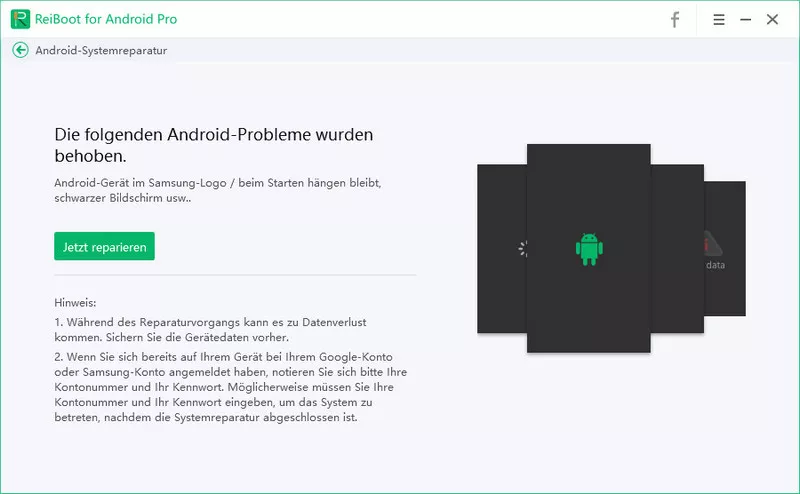
3. Alle wichtigen Daten fürs Smartphone eingeben. Diese können im Netz oder in den eigenen Unterlagen nachgeschlagen werden.

4. Dank der Eingaben sollte nun die richtige Firmware heruntergeladen werden.

5. Nach erfolgreichem Download kann die Reparatur beginnen. Folge den Anweisungen auf dem Bildschirm.

6. Das Überspielen der Firmware auf das Smartphone kann einige Minuten dauern.

7. Danach sollte das Smartphone wieder problemlos starten!

Es gibt nicht nur die Variante über USB, sondern auch andere Methoden, mit denen du Bilder vom PC auf dein Xiaomi Handy übertragen kannst. Dadurch stehen dir verschiedene Optionen zur Verfügung, wenn eine nicht klappen sollte.
Die Dateiübertragung bricht während des Kopiervorgangs ab, insbesondere bei großen Datenmengen oder vielen Dateien.
Bei instabilen Verbindungen empfiehlt es sich, Dateien in kleineren Paketen zu übertragen. MTP reagiert empfindlich auf sehr große oder verschachtelte Ordnerstrukturen, was häufig zu Abbrüchen führt.
Wenn USB-Transfers wiederholt scheitern, sind drahtlose Alternativen oft zuverlässiger:
FTP-Übertragung über den integrierten Datei-Manager von MIUI
Netzwerkübertragung im lokalen WLAN
Diese Methoden umgehen MTP vollständig und sind bei großen Datenmengen oft stabiler.
In Fällen, in denen MTP dauerhaft Probleme bereitet, ist der Einsatz von ADB-Befehlen (z. B. „adb pull“) eine technisch saubere Alternative, da hierbei ein anderes Übertragungsprotokoll verwendet wird.
Es gibt verschiedene Möglichkeiten, um Bilder zu übertragen. Verbinde dein Handy per USB mit dem PC, nutze die Cloud oder schiebe die SD-Karte in deinen Computer.
Fehler entstehen durch verschiedene Ursachen. Das kann ein defektes Kabel oder Anschluss sein, fehlende Treiber oder einfach die falsche Einstellung am Smartphone.
Überprüfe, ob die USB-Einstellungen am Handy richtig sind. Du musst auf “Dateien übertragen” tippen, ansonsten wird dein Smartphone nicht vom PC erkannt.
Sobald das Kabel verbunden ist, erscheint die Auswahl für die USB-Übertragung entweder direkt auf deinem Homescreen oder ist in den Benachrichtigungen beim nach unten wischen einzusehen.
Dann hast du nicht eingestellt, dass dein PC auf dein Handy zugreifen kann. Stelle dafür die USB-Optionen auf Datenübertragung um, dann sollte der Ordner erscheinen.
Die einfachste Möglichkeit der Datenübertragung vom PC ans Handy ist über ein USB-Kabel. Doch hier können Probleme auftreten, sei es ein defektes Kabel, falsche Einstellungen am Handy, fehlende Treiber am PC oder ein fehlerhafter Anschluss. Manchmal hilft es einfach, ein anderes Kabel zu nutzen, während andere Probleme eine komplette Wiederherstellung des Systems erfordern. Alternativ können Bilder, Musik und andere Dateien auch über die Cloud oder über eine WLAN-Verbindung mit dem Windows-PC übertragen werden, um USB-Probleme zu umgehen.


Tenorshare ReiBoot for Android - Android Probleme beheben



dann schreiben Sie Ihre Bewertung
ReiBoot for Android - Bestes Android Systemreparatur Tool
Über 50 Android Probleme beheben & kostenlos in den Wiederherstellungsmodus ein-/austreten
Bestes Systemreparatur Tool
Über 50 Android Probleme beheben, kein Datenverlust
Von Lia Schmidt
2026-09-15 / Mirror Android
Jetzt bewerten!