



iCareFone - Kostenloses iOS Backup-Tool & Einfacher Datenmanager
iOS-Daten mit wenigen Klicks sichern/übertragen/wiederherstellen/verwalten
iOS-Daten einfach sichern/verwalten
iOS-Daten einfach sichern und verwalten
Sie wechseln auf das iPhone 18 und möchten Fotos, Kontakte, Nachrichten, Apps und Einstellungen möglichst vollständig mitnehmen? Dann lohnt es sich, die Übertragung schon vor dem ersten Einschalten zu planen. Je nachdem, ob Ihr altes iPhone noch verfügbar ist, ob das iPhone 18 bereits eingerichtet wurde und ob Sie iCloud nutzen möchten, ist eine andere Methode sinnvoll.
In diesem Leitfaden erfahren Sie, wie Sie Daten vom alten iPhone auf das iPhone 18 übertragen können – per Schnellstart, Kabel, iCloud, Computer oder selektiv mit Tenorshare iCareFone. Außerdem zeigen wir, welche Methode sich für große Datenmengen eignet und was Sie tun können, wenn die normale iPhone-Übertragung nicht funktioniert.
Nicht jede Übertragungsmethode ist für jede Situation gleich gut. Wenn Sie das alte iPhone noch besitzen und das iPhone 18 gerade erst auspacken, ist der direkte Transfer meist am bequemsten. Ist das neue Gerät dagegen schon eingerichtet oder möchten Sie nur bestimmte Fotos, Kontakte oder Dateien übernehmen, ist eine selektive Lösung sinnvoller.
 Please swipe to view

Aktualisieren Sie Ihr altes iPhone auf die aktuell verfügbare iOS-Version, halten Sie den Code des alten Geräts und die Zugangsdaten Ihres Apple Accounts bereit und laden Sie beide Geräte. Prüfen Sie außerdem, ob auf dem iPhone 18 genügend Speicherplatz für Ihre bisherigen Daten vorhanden ist.
Wenn Sie möglichst viele Inhalte, Einstellungen und Apps in einem Durchgang übernehmen möchten, ist Apples Schnellstart die erste Wahl. Das alte iPhone dient dabei als Ausgangspunkt für die Einrichtung des iPhone 18. Während der direkten Übertragung sollten beide Geräte in der Nähe bleiben und möglichst an eine Stromquelle angeschlossen sein.
Schritt 1: Aktivieren Sie WLAN und Bluetooth auf Ihrem alten iPhone. Schalten Sie anschließend das iPhone 18 ein und legen Sie beide Geräte nebeneinander.
Schritt 2: Sobald auf dem alten iPhone die Aufforderung zum Einrichten des neuen Geräts erscheint, tippen Sie auf „Fortfahren“.

Schritt 3: Scannen Sie die Animation auf dem iPhone 18 mit der Kamera Ihres alten iPhones. Geben Sie danach auf dem neuen Gerät den bisherigen Gerätecode ein.
Schritt 4: Richten Sie Face ID ein und wählen Sie auf dem Bildschirm zur Datenübertragung die direkte Übernahme von Ihrem bisherigen iPhone.
Schritt 5: Lassen Sie beide iPhones nebeneinander liegen und trennen Sie sie nicht von der Stromversorgung, bis die Übertragung abgeschlossen ist.

Bei einer großen Foto- oder Videobibliothek kann eine direkte Kabelverbindung eine praktische Alternative zum rein drahtlosen Transfer sein. Apple unterstützt die direkte Migration zwischen kompatiblen iPhones per Kabel. Welche Kabelkombination Sie benötigen, hängt vom Anschluss Ihres bisherigen iPhones ab.
Ein häufiger Sonderfall: Das iPhone 18 ist schon eingerichtet, erste Fotos oder Apps befinden sich darauf – und erst danach fällt auf, dass noch Daten vom alten iPhone fehlen. Für eine vollständige Wiederherstellung aus Schnellstart, iCloud oder einem Computer-Backup muss ein bereits eingerichtetes iPhone normalerweise wieder gelöscht werden. Wenn Sie das vermeiden und stattdessen bestimmte Inhalte gezielt verwalten möchten, kann Tenorshare iCareFone eine praktische Alternative sein.
iCareFone ist ein iOS-Backup- und Dateiverwaltungstool für Windows und Mac. Es eignet sich besonders dann, wenn Sie Daten erst vom alten iPhone auf den Computer sichern und anschließend ausgewählte Inhalte auf dem neuen Gerät verwalten oder wiederherstellen möchten.




So können Sie Daten vom alten iPhone sichern und anschließend auf dem iPhone 18 verwalten:
Installieren Sie iCareFone auf dem Computer, verbinden Sie das alte iPhone und öffnen Sie den Bereich „Backup & Restore“.
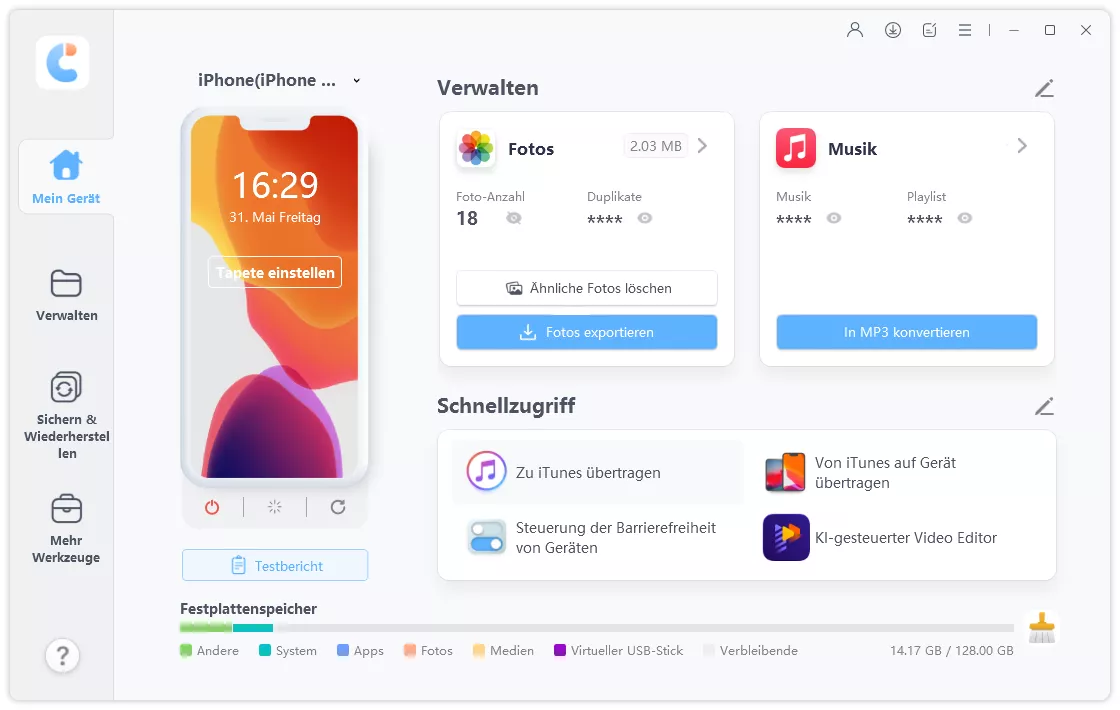
Wählen Sie die Datentypen aus, die Sie sichern möchten, und starten Sie das Backup.

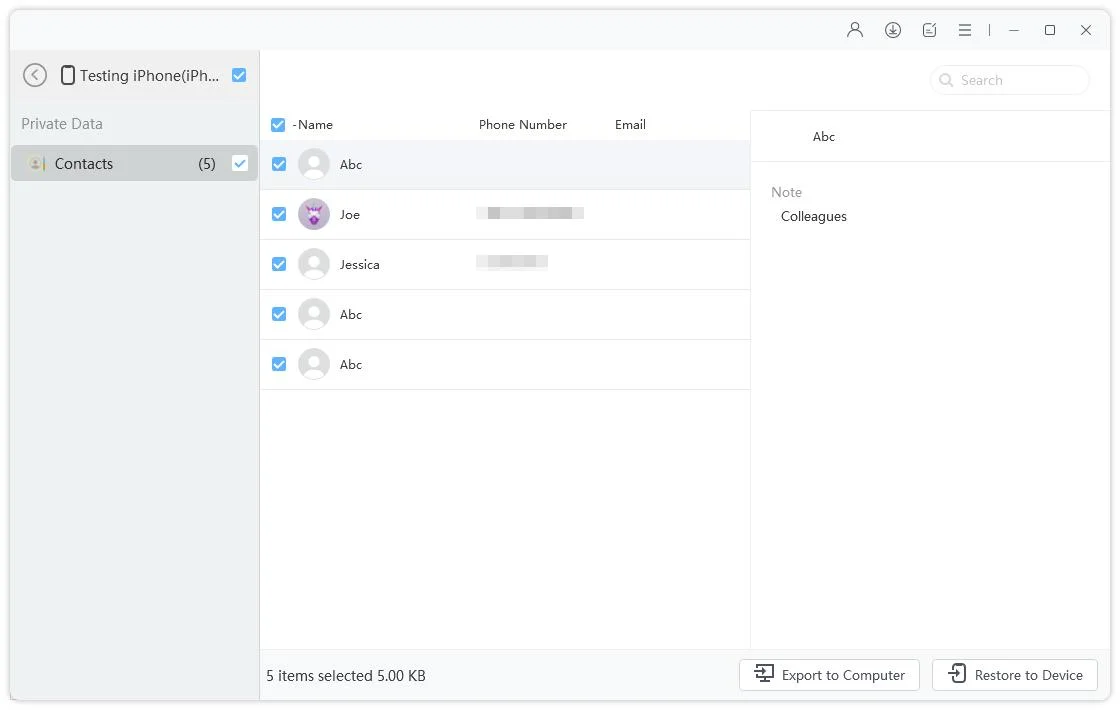
Öffnen Sie nach dem Backup die gesicherten Daten. So können Sie kontrollieren, welche Inhalte tatsächlich vorhanden sind, bevor Sie das alte Gerät löschen oder weitergeben.

Verbinden Sie anschließend das iPhone 18. Je nach Datentyp können Sie Inhalte verwalten, importieren oder aus einem Backup wiederherstellen. Prüfen Sie vor dem Start, ob die gewünschte Datenart eine direkte Wiederherstellung auf das Gerät unterstützt.
iCloud ist besonders hilfreich, wenn Sie das alte iPhone nicht dauerhaft neben dem iPhone 18 liegen lassen können oder bereits ein aktuelles iCloud-Backup besitzen. Während der Ersteinrichtung wählen Sie die Wiederherstellung aus iCloud und laden Ihre Daten auf das neue Gerät.
Schritt 1: Erstellen Sie auf dem alten iPhone ein aktuelles Backup unter „Einstellungen“ > [Ihr Name] > „iCloud“ > „iCloud-Backup“.
Schritt 2: Starten Sie das iPhone 18 und folgen Sie der Einrichtung bis zum Bildschirm für Apps und Daten.
Schritt 3: Wählen Sie die Wiederherstellung aus einem iCloud-Backup und melden Sie sich mit Ihrem Apple Account an.

Schritt 4: Wählen Sie das neueste passende Backup aus. Bleiben Sie mit WLAN verbunden; Apps, Fotos und andere Inhalte können noch im Hintergrund weitergeladen werden, nachdem das iPhone bereits nutzbar ist.
Ihr normaler iCloud-Speicher reicht nicht für ein vollständiges Backup? Für den Wechsel auf ein neues iPhone kann Apple unter bestimmten Voraussetzungen vorübergehend zusätzlichen iCloud-Speicher bereitstellen. Das ist besonders praktisch, wenn Sie kein iCloud+-Upgrade nur für den Gerätewechsel abschließen möchten.
Ein lokales Backup ist eine gute Wahl, wenn Sie Ihre Daten nicht über iCloud übertragen möchten. Auf dem Mac verwenden Sie den Finder, auf aktuellen Windows-Systemen kann die Apple-Geräte-App verwendet werden; je nach System und Setup ist auch iTunes weiterhin relevant. Für eine möglichst vollständige Übernahme sensibler Daten wie Gesundheits- und Aktivitätsdaten sollten Sie ein verschlüsseltes Backup verwenden.

Wenn das iPhone 18 bereits eingerichtet wurde, müssen Sie es für eine vollständige Wiederherstellung eines Computer-Backups normalerweise zunächst löschen. Möchten Sie das vermeiden, übertragen Sie nur die fehlenden Dateien selektiv oder verwenden Sie ein Dateiverwaltungstool.
Wenn die Datenübertragung auf das neue iPhone hängen bleibt, gar nicht startet oder einzelne Inhalte fehlen, hilft oft eine gezielte Prüfung statt eines kompletten Neustarts des gesamten Umzugs.
Die Dauer hängt stark von der Datenmenge und den Netzwerkbedingungen ab. Besonders viele 4K-Videos, große Fotobibliotheken und App-Daten können den Transfer verlängern. Halten Sie beide Geräte am Strom und vermeiden Sie einen Wechsel zwischen WLAN-Netzen. Bei sehr großen lokalen Datenbeständen kann auch eine direkte Kabelübertragung sinnvoll sein.
Prüfen Sie unter „Einstellungen“ > „Allgemein“ > „iPhone-Speicher“, welche Kategorien besonders viel Platz belegen. Löschen Sie nicht blind Daten vom alten Gerät. Exportieren Sie zuerst große Videos oder Fotos auf einen Computer oder in ein Backup und entscheiden Sie danach, was tatsächlich auf das iPhone 18 übernommen werden soll.
Bei einer iCloud-Wiederherstellung können Inhalte noch im Hintergrund geladen werden. Verbinden Sie das iPhone 18 mit WLAN und Strom und prüfen Sie später erneut. Kontrollieren Sie außerdem, ob Sie mit demselben Apple Account angemeldet sind und ob für Fotos die richtige iCloud-Synchronisierung aktiviert ist.
In diesem Fall ist ein vorhandenes iCloud- oder Computer-Backup entscheidend. Ohne Backup können nur Daten wiederhergestellt werden, die bereits mit Cloud-Diensten synchronisiert wurden oder an anderer Stelle gespeichert sind. Prüfen Sie deshalb vor dem Verkauf oder Zurücksetzen des alten iPhones immer mindestens ein aktuelles Backup.
Mit Schnellstart oder einer vollständigen Backup-Wiederherstellung lassen sich viele persönliche Daten, Apps und Einstellungen übernehmen. Bestimmte Sicherheitsdaten, Zahlungsinformationen oder App-Anmeldungen können jedoch erneut bestätigt oder eingerichtet werden müssen.
Ja, einzelne Inhalte lassen sich auch nachträglich übertragen. Für eine vollständige Wiederherstellung über Schnellstart, iCloud oder ein Computer-Backup muss ein bereits eingerichtetes Gerät jedoch meist gelöscht und neu eingerichtet werden. Wenn Sie das vermeiden möchten, eignet sich eine selektive Übertragung besser.
Nein. Sie können den direkten Schnellstart verwenden, kompatible iPhones per Kabel migrieren oder ein lokales Backup auf Mac beziehungsweise Windows-PC erstellen. Für die Einrichtung selbst kann dennoch eine Netzwerkverbindung erforderlich sein.
Wenn Sie nicht das gesamte alte iPhone spiegeln möchten, können Sie Fotos und Kontakte über synchronisierte Cloud-Dienste, AirDrop bei kleineren Mengen oder über ein Dateiverwaltungstool wie iCareFone gezielt übertragen beziehungsweise verwalten.
Es gibt keine feste Dauer. Entscheidend sind vor allem die Datenmenge, die Netzwerkqualität und die gewählte Übertragungsmethode. Einige Gigabyte können deutlich schneller übertragen werden als eine sehr große Foto- und Videobibliothek. Planen Sie den Umzug daher nicht unmittelbar vor einer Reise oder einem wichtigen Termin.
Wenn Sie vom alten iPhone auf das iPhone 18 übertragen möchten, ist Schnellstart für die komplette Ersteinrichtung meist die bequemste Lösung. Bei großen Datenmengen kann eine direkte Kabelverbindung interessant sein, während iCloud besonders dann hilft, wenn Sie mit einem Backup arbeiten oder das alte Gerät nicht dauerhaft zur Hand haben. Finder, Apple-Geräte oder iTunes eignen sich für ein lokales Komplett-Backup.
Ist das iPhone 18 dagegen bereits eingerichtet oder möchten Sie nur ausgewählte Inhalte übernehmen, bietet Tenorshare iCareFone mehr Flexibilität bei Backup, Foto-, Musik-, Kontakt- und Dateiverwaltung. So müssen Sie nicht automatisch den gesamten Einrichtungsprozess wiederholen, nur weil auf dem neuen iPhone noch einzelne Daten fehlen.


Tenorshare iCareFone - Bestes iOS Backup Tool und Dateimanager





dann schreiben Sie Ihre Bewertung
iCareFone - Kostenloses iOS Backup-Tool & Einfacher Datenmanager
iOS-Daten mit wenigen Klicks sichern/übertragen/wiederherstellen/verwalten
iOS-Daten einfach sichern/verwalten
iOS-Daten einfach sichern und verwalten
Von Johanna Bauer
2026-10-30 / iPhone 18
Jetzt bewerten!