
Wie man PDF übersetzt
Da PDFs in verschiedenen Ländern und Branchen weit verbreitet sind, stoßen Sie möglicherweise häufig auf Dokumente in unbekannten Sprachen. Mit den KI-gestützten Funktionen im Tenorshare PDNob PDF Editor können Sie ganze PDFs oder ausgewählte Inhalte mit nur wenigen Klicks in Ihre bevorzugte Sprache übersetzen.
Der übersetzte Inhalt behält das ursprüngliche Layout bei und sorgt für ein reibungsloses und effizientes Leseerlebnis. Diese Anleitung behandelt verschiedene Möglichkeiten, PDFs mit PDNob in unterschiedlichen Szenarien zu übersetzen.
1. Bestimmte Seiten übersetzen
Sie können ausgewählten Text in einem PDF schnell mit den integrierten KI-Tools übersetzen, was sich ideal für die Teilübersetzung von Inhalten eignet.
- Öffnen Sie das PDF im Tenorshare PDNob PDF Editor.
- Markieren Sie den Text, den Sie übersetzen möchten.
![highlight text]()
- Klicken Sie auf die schwebende Symbolleiste und wählen Sie Übersetzen.
![ai translate]()
- Ein Übersetzungsfenster erscheint. Wählen Sie Ihre Zielsprache, um das Ergebnis zu erstellen.
![ai translate box]()
- Kopieren Sie den übersetzten Text oder generieren Sie ihn bei Bedarf neu.


2. PDF-Dokumentenübersetzung verwenden
Die KI-gestützte Übersetzungsfunktion von PDNob PDF Editor bietet Ihnen zwei Möglichkeiten: Parallele Übersetzung (Seite an Seite) und Volltext-Übersetzung. Ganz gleich, ob Sie an einer wissenschaftlichen Arbeit, einem E-Book, einem Vertrag oder einem Finanzbericht arbeiten – Sie können es in die gewünschte Sprache übersetzen und den Modus wählen, der am besten zu Ihrer Lesegewohnheit passt.

Die Nutzung von KI-Übersetzungsguthaben ist unbegrenzt, aber die KI-PDF-Übersetzung ist auf 600 Seiten pro Woche begrenzt, um eine faire Nutzung und Dienststabilität zu gewährleisten.
2.1 Parallele Übersetzung verwenden (Seite an Seite)
Bei der parallelen Übersetzung werden der Originaltext und seine Übersetzung nebeneinander angezeigt, sodass Sie sie beim Lesen direkt miteinander vergleichen können. Fahren Sie mit der Maus über eine Passage auf einer der beiden Seiten, und der entsprechende Text auf der anderen Seite wird automatisch hervorgehoben – so geht beim Vergleich nichts verloren. Wenn Sie fertig sind, exportieren Sie das Ergebnis als eigenständige übersetzte PDF.
-
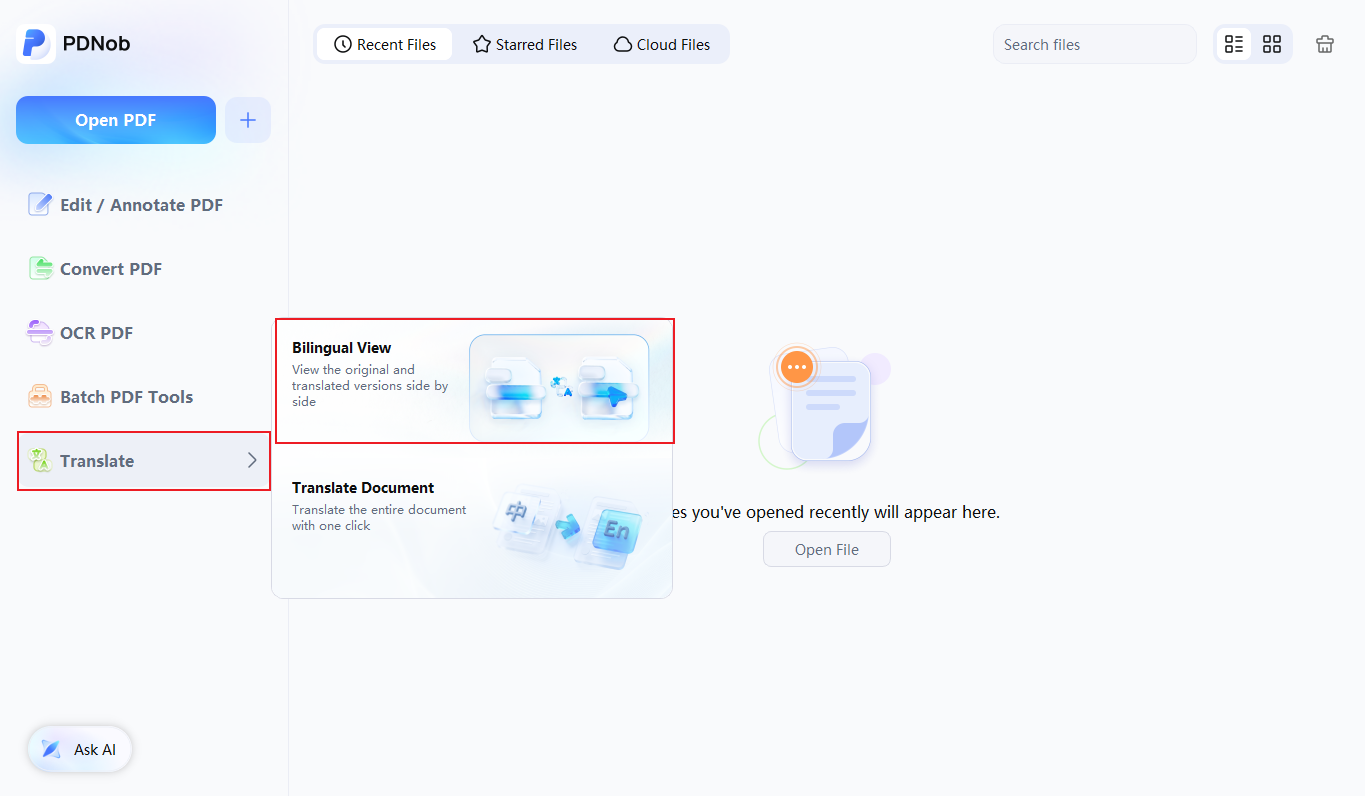
Parallele Übersetzung starten: Öffnen Sie den PDNob PDF-Editor und klicken Sie auf der linken Seite der Startseite auf „Übersetzen", um einen neuen Tab für die parallele Übersetzung zu öffnen – oder, wenn Sie bereits eine PDF geöffnet haben, klicken Sie in der rechten Symbolleiste auf „Zweisprachige Ansicht". Wählen Sie dann die Datei aus, die Sie übersetzen möchten.
-
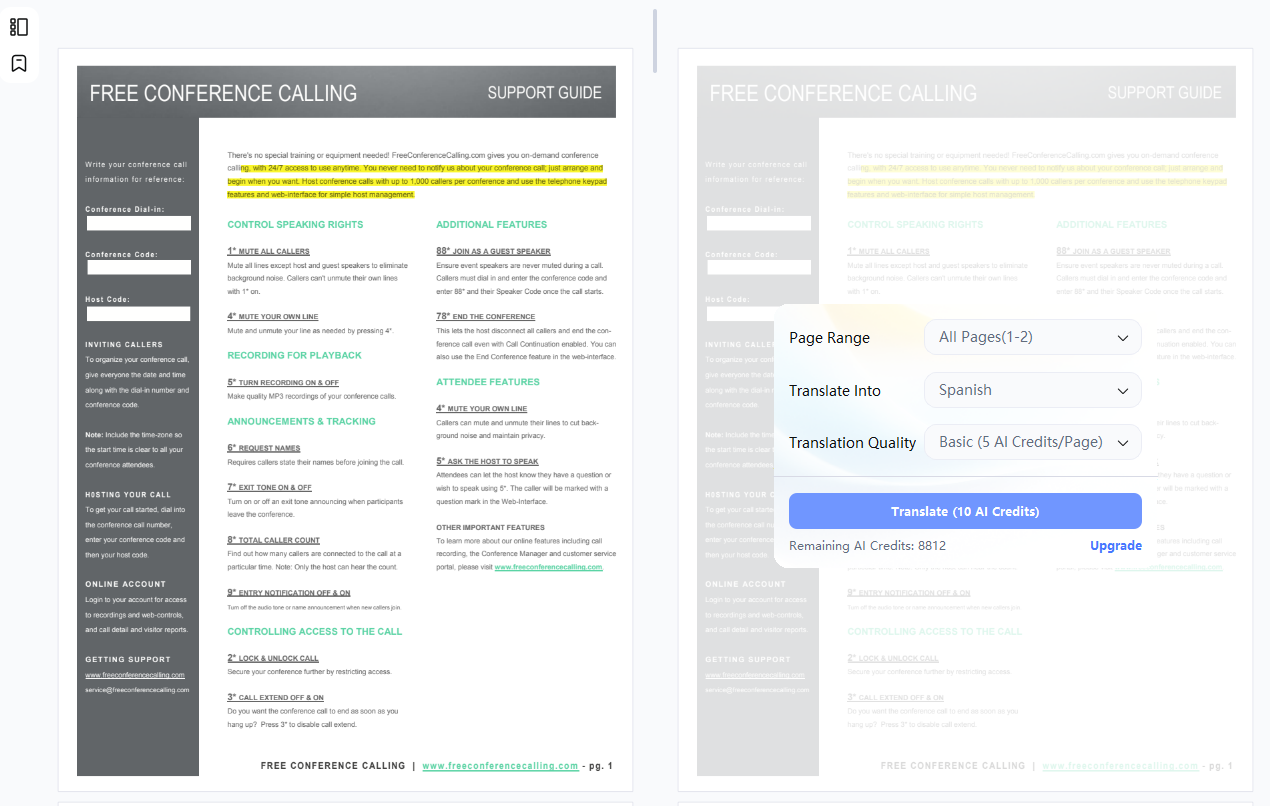
Übersetzung konfigurieren und starten: Wählen Sie auf dem Übersetzungsbildschirm Ihren Seitenbereich, die Zielsprache und das KI-Übersetzungsmodell aus und klicken Sie dann auf „Übersetzen", um den Vorgang zu starten. Je nach gewähltem Modell werden KI-Guthaben abgezogen.
-
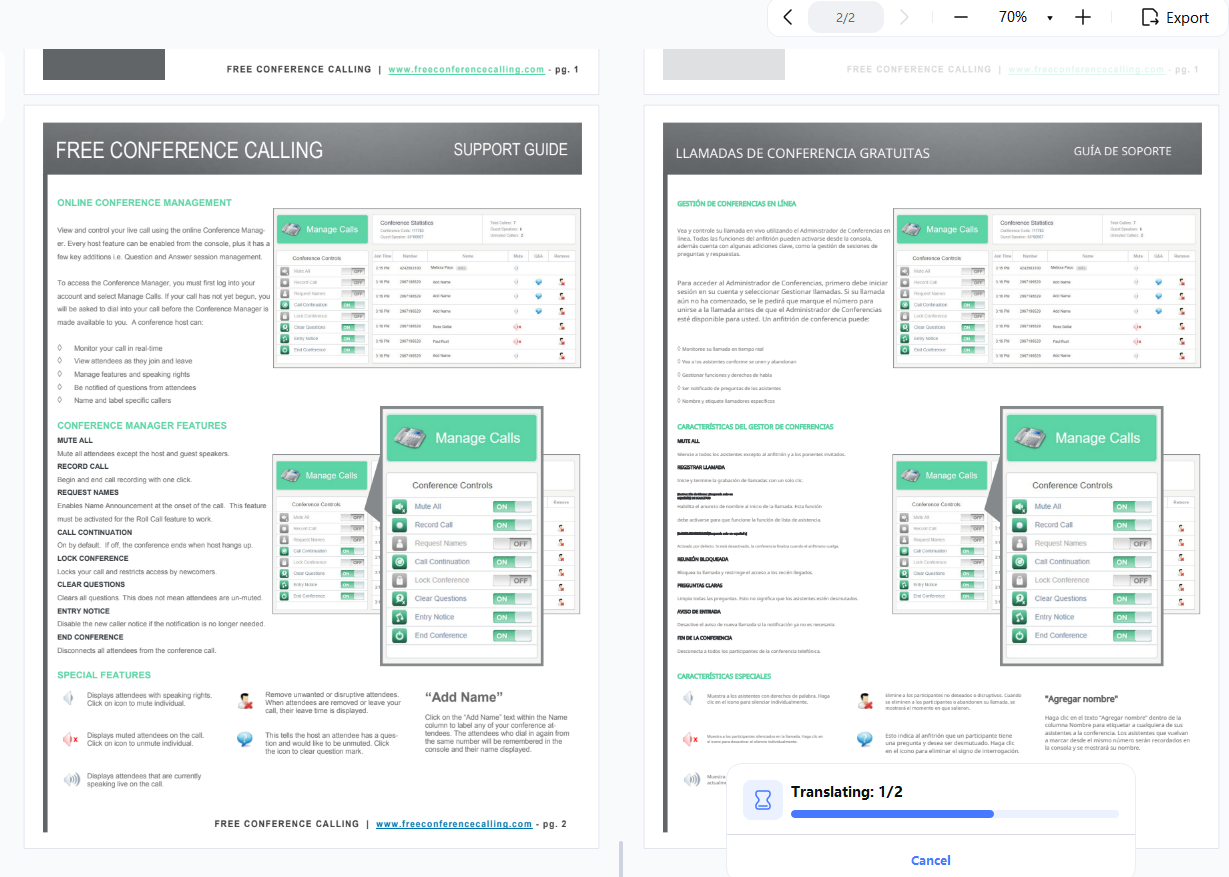
Übersetzungen Seite für Seite anzeigen: Anstatt Sie auf die gesamte Datei warten zu lassen, übersetzt PDNob Seite für Seite und zeigt jedes Ergebnis sofort an, sobald es fertig ist – Sie können also sofort mit dem Lesen beginnen. Beachten Sie, dass Bearbeitungs-, Kommentierungs- und andere PDF-Funktionen während des Übersetzungsvorgangs gesperrt sind.
-
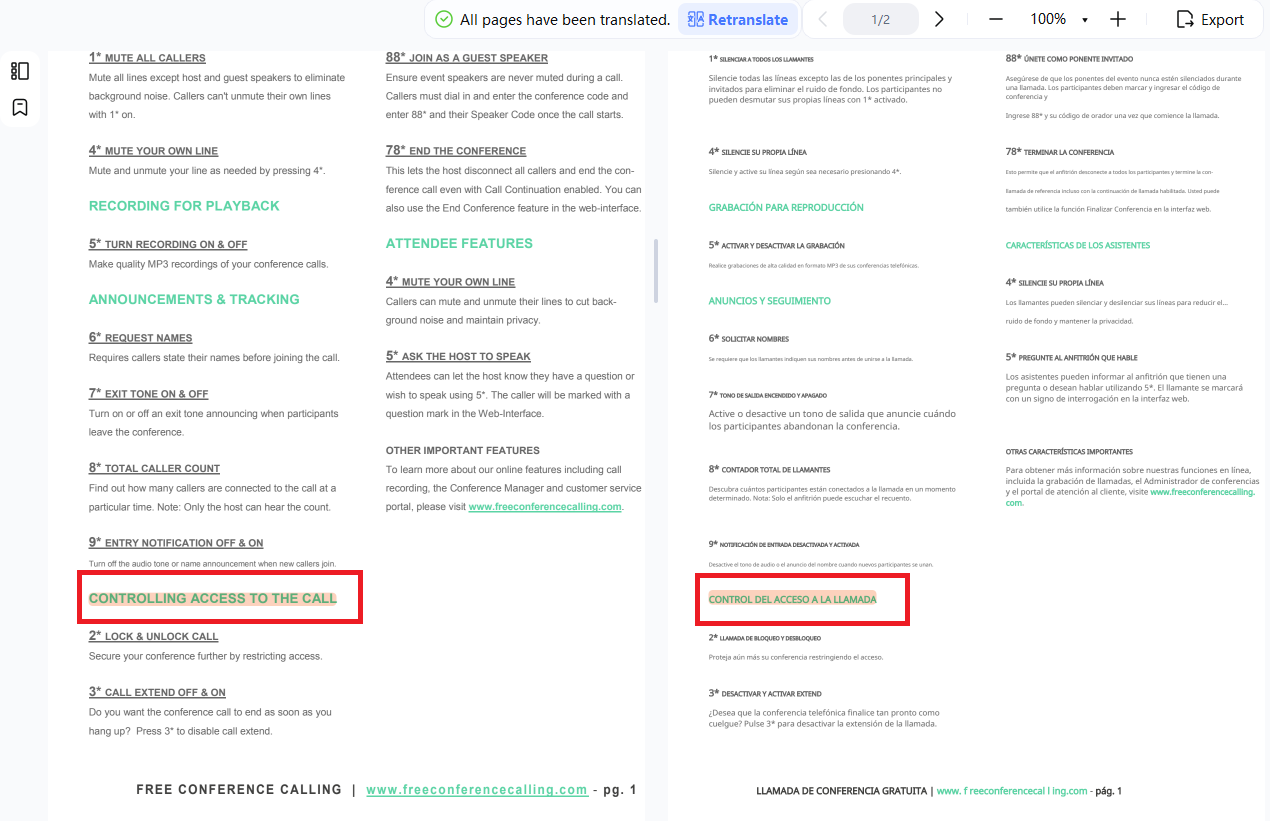
Die beiden Versionen vergleichen: Nach Abschluss des Vorgangs werden der Original- und der übersetzte Text nebeneinander auf dem Bildschirm angezeigt. Fahren Sie mit der Maus über einen beliebigen Textblock, und das System hebt dessen Gegenstück auf der gegenüberliegenden Seite hervor – so erkennen Sie die entsprechende Stelle sofort.
-
Die übersetzte PDF exportieren: Klicken Sie auf „Exportieren", um die Übersetzung als neue PDF zu speichern. Sie können auswählen, welche Seiten einbezogen werden sollen – falls einige der ausgewählten Seiten noch nicht übersetzt wurden, fordert Sie PDNob auf, diese zuerst fertig zu übersetzen.
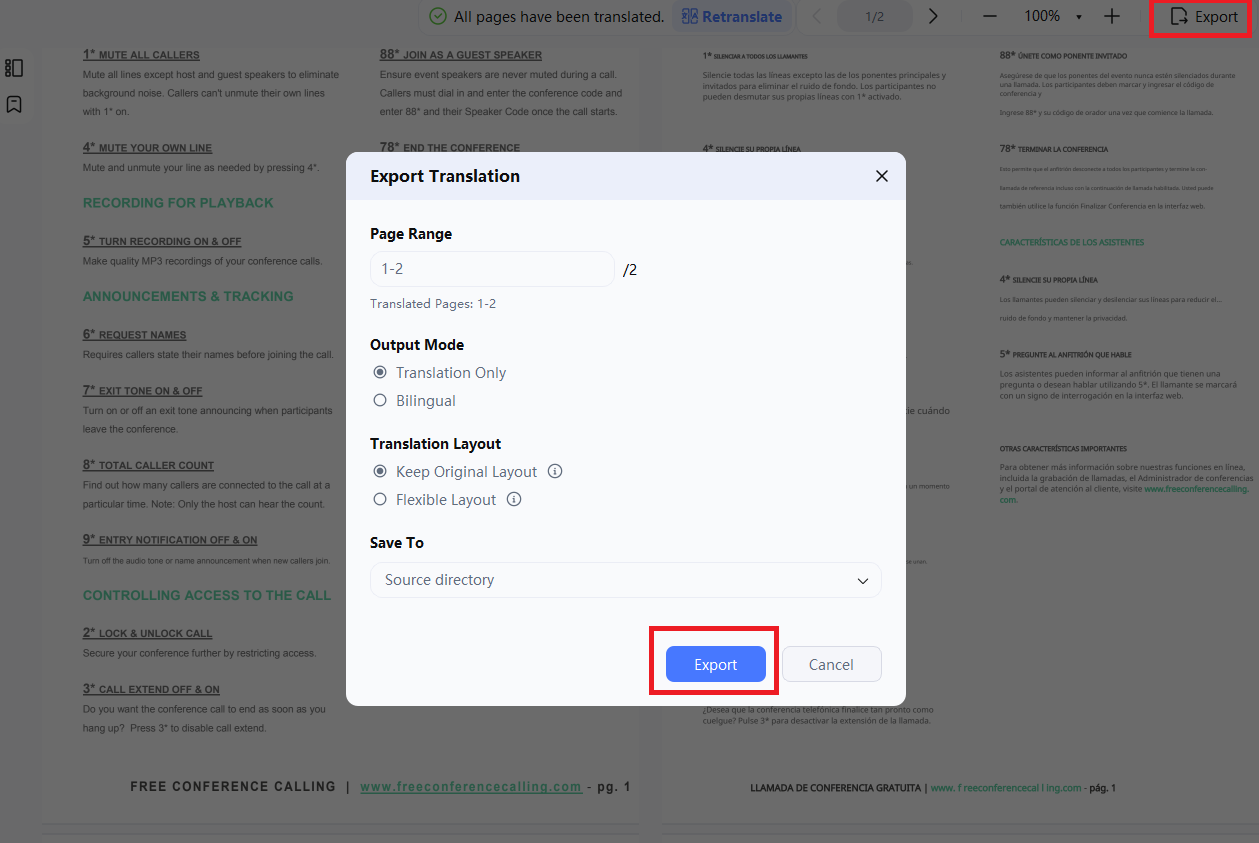


Wenn Sie den Tab schließen, ohne zu exportieren, ist die Übersetzung endgültig verloren – sie wird später nicht unter „Zuletzt verwendete Dateien" angezeigt. Deshalb fordert PDNob Sie vor dem Schließen zur Bestätigung auf und bietet Ihnen die Wahl zwischen „Exportieren" oder „Schließen ohne Exportieren".

2.2 Volltext-Übersetzung verwenden
Die Volltext-Übersetzung übernimmt Ihr gesamtes PDF und erstellt eine neue Datei in der von Ihnen gewählten Sprache. Anders als bei der parallelen Übersetzung bleibt diese übersetzte Datei voll funktionsfähig – Sie können sie weiter bearbeiten, Anmerkungen hinzufügen, mit der KI darüber chatten oder andere PDF-Funktionen darauf anwenden – was sie zur besseren Wahl macht, wenn Sie anschließend weiter mit dem Dokument arbeiten möchten.
-
Volltext-Übersetzung starten: Öffnen Sie den PDNob PDF-Editor und klicken Sie auf der linken Seite der Startseite auf „Übersetzen", öffnen Sie dann eine PDF und klicken Sie in der rechten Symbolleiste auf „Dokument übersetzen".
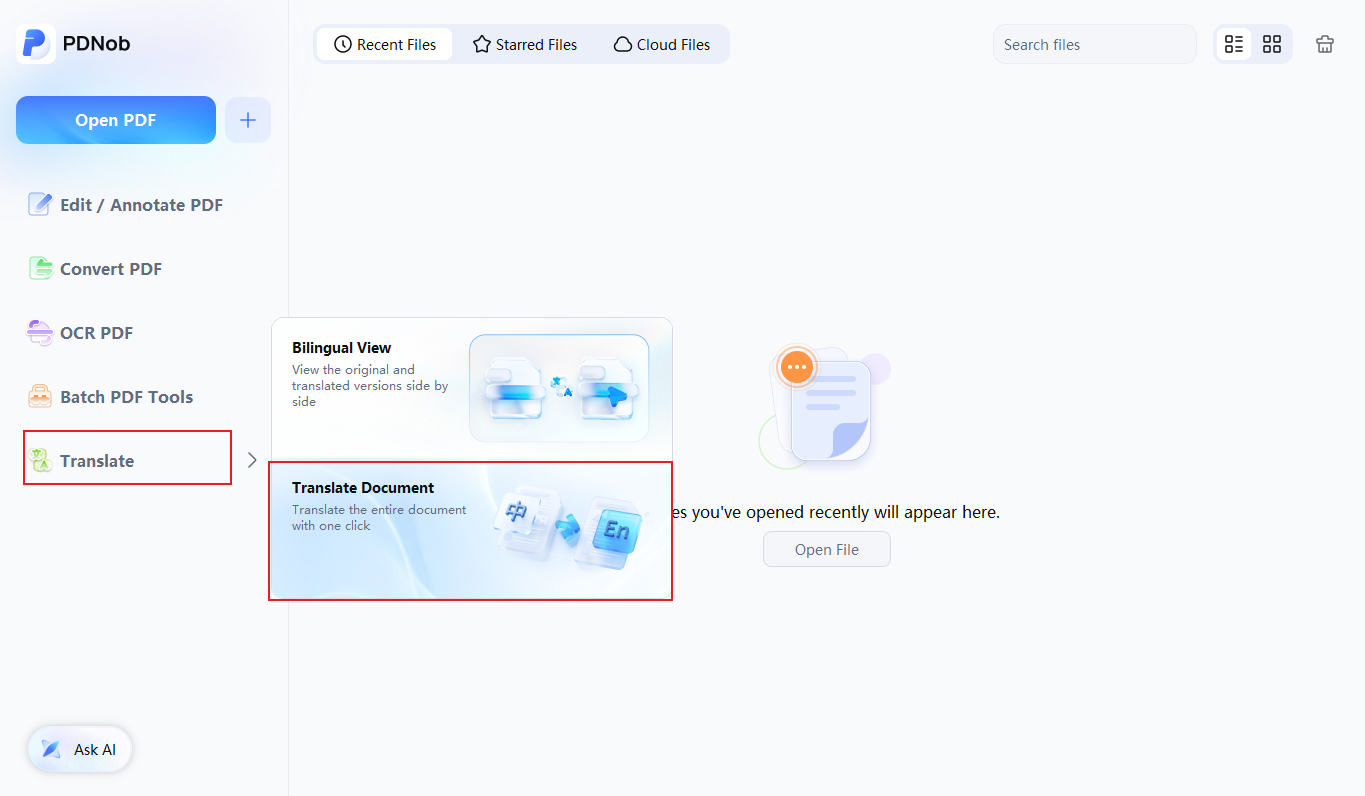
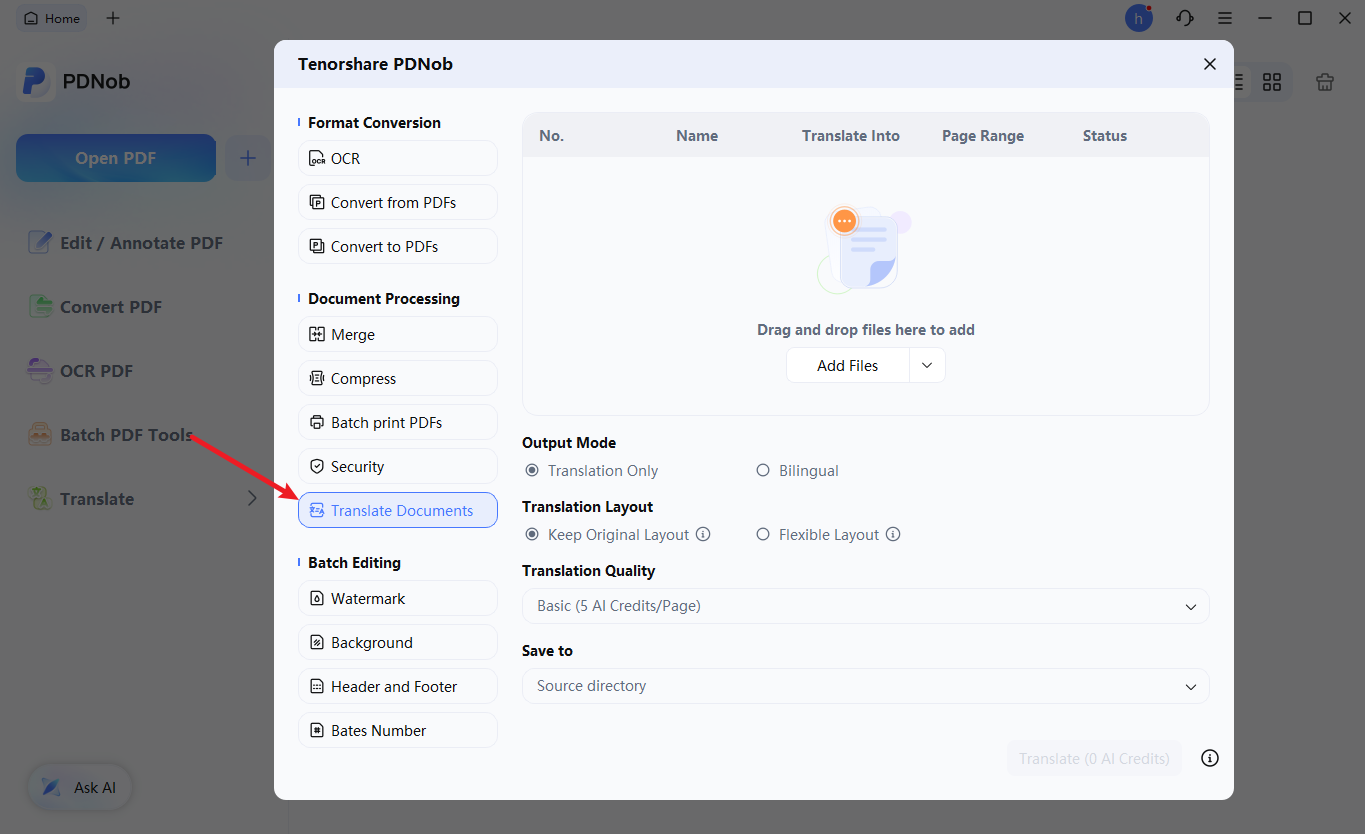
Sie können auch über das Bedienfeld „Stapelverarbeitung" dorthin gelangen – wählen Sie „Dokumente übersetzen" und dann die zu übersetzende Datei aus.
-
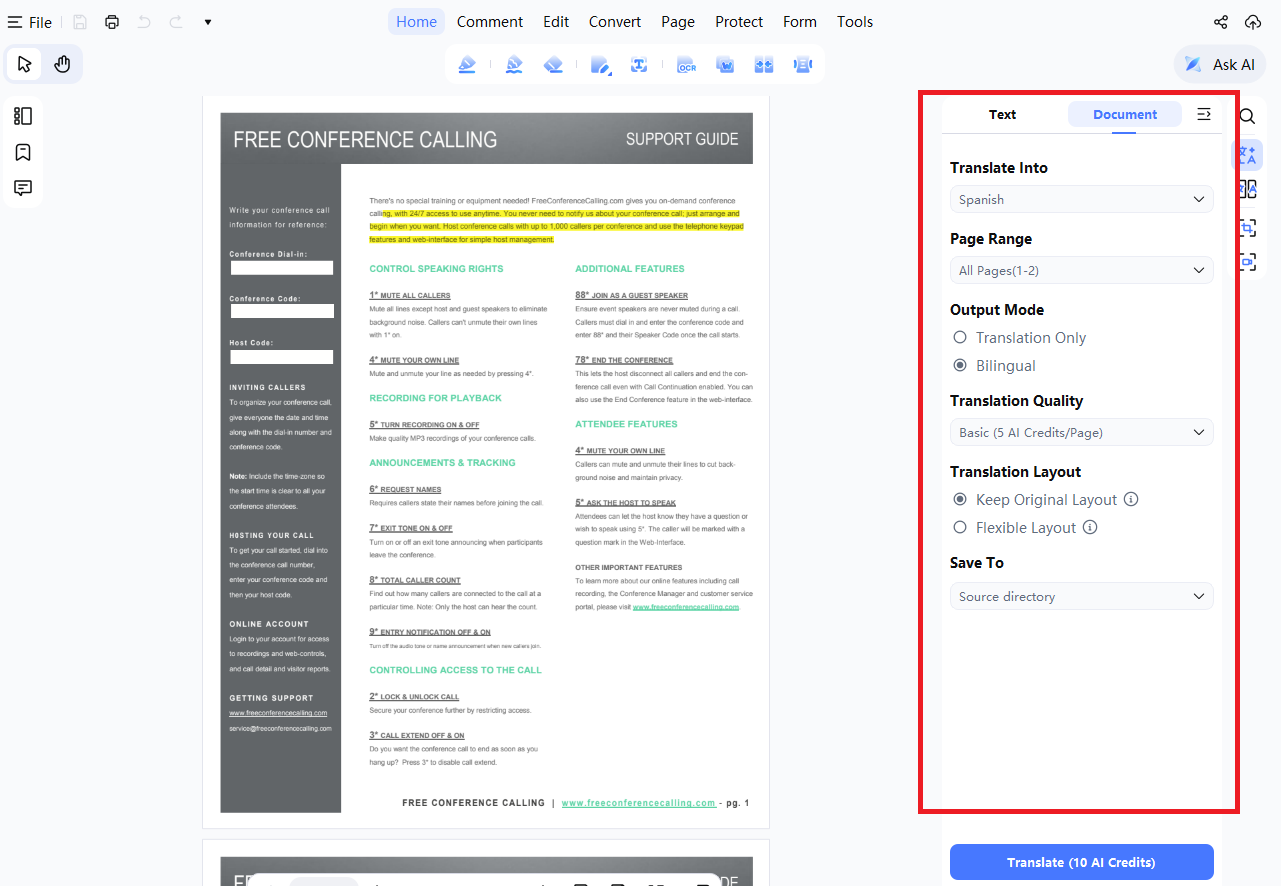
Übersetzungseinstellungen konfigurieren: Legen Sie Ihren Seitenbereich, die Zielsprache, den Ausgabemodus, das KI-Übersetzungsmodell und das Textlayout fest und klicken Sie dann auf „Übersetzen", um zu beginnen.
Ausgabemodi
PDNob bietet Ihnen zwei Ausgabeoptionen für die Übersetzung:- Nur Übersetzung – Erzeugt eine PDF mit ausschließlich dem übersetzten Text – ideal zum Lesen oder Teilen der Übersetzung allein.
- Zweisprachig – Erzeugt eine PDF, die Original- und übersetzten Text gemeinsam anzeigt – besser geeignet zum Studieren, Recherchieren oder Korrekturlesen.
KI-Übersetzungsmodelle
Wählen Sie aus drei Stufen – Basic, Advanced und Premium – je nachdem, wie viel Genauigkeit oder Nuance Ihre Übersetzung benötigt.Übersetzungslayout
Legen Sie fest, wie der übersetzte Text angeordnet werden soll, basierend auf Ihren Lesegewohnheiten:- Original-Layout beibehalten – Platziert die Übersetzung ungefähr an der Stelle des Quelltextes. Wenn der übersetzte Text mehr Platz benötigt als der ursprüngliche Bereich zulässt, verkleinert PDNob die Schriftgröße automatisch, um sie anzupassen.
- Flexibles Layout – Passt Schriftgröße und Abstände blockweise an, wobei die Lesbarkeit Vorrang vor der originalgetreuen Positionierung hat.
-
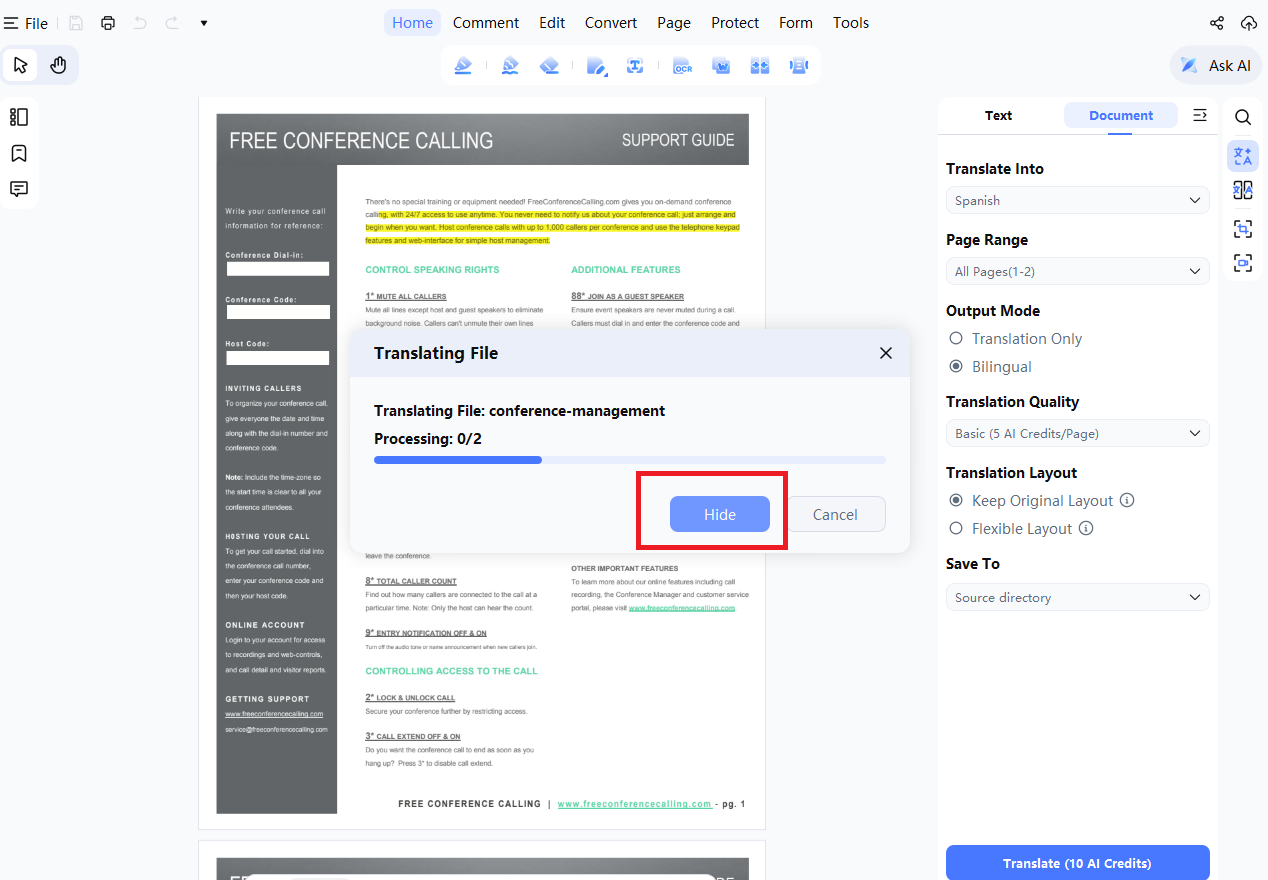
Die Übersetzung ausführen lassen: Sie sehen den Live-Fortschritt, während die Übersetzung läuft. Wenn Sie lieber an etwas anderem weiterarbeiten möchten, klicken Sie auf „Ausblenden", um den Vorgang in den Hintergrund zu verschieben und währenddessen andere PDF-Funktionen zu nutzen.
-
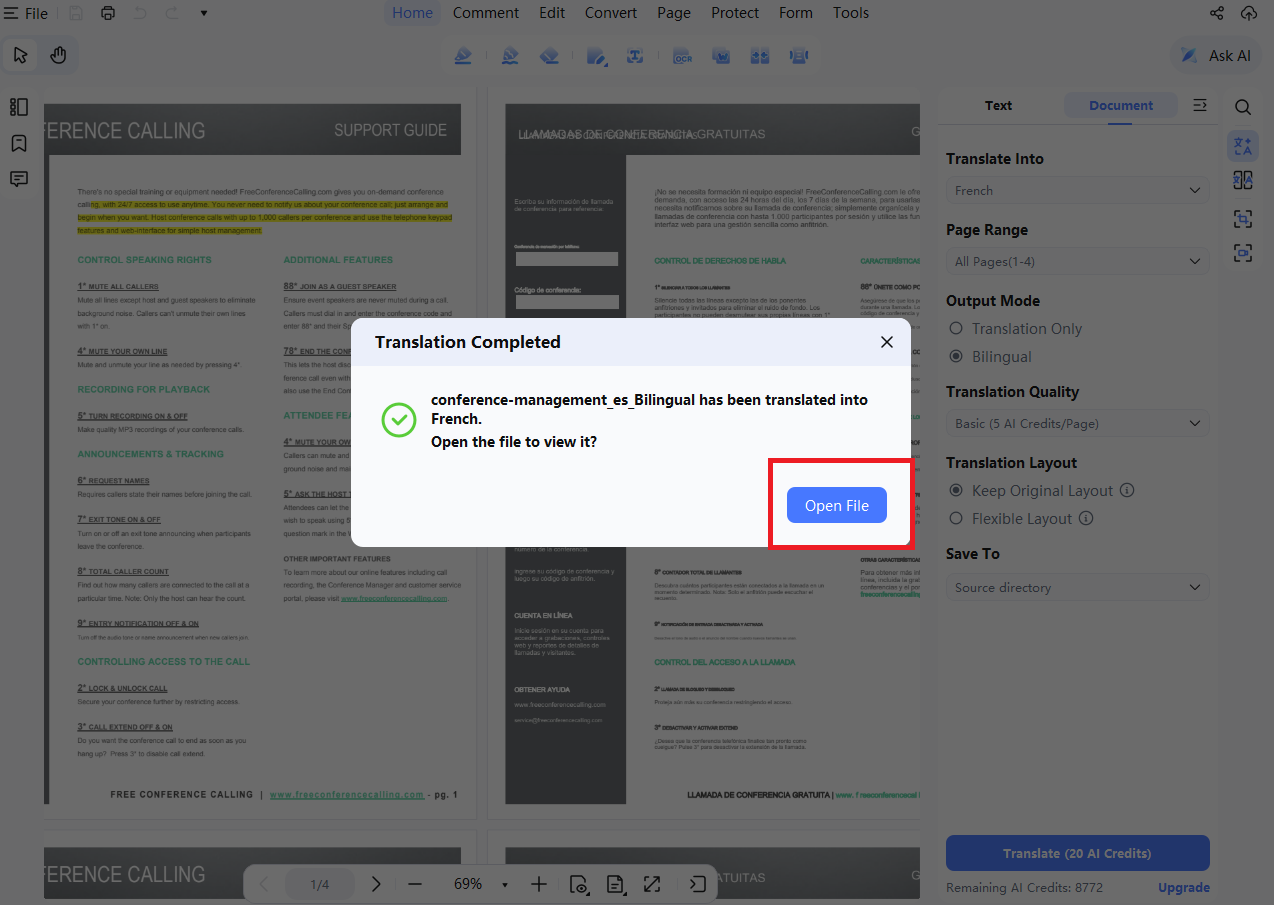
Die übersetzte Datei öffnen: Sobald der Vorgang abgeschlossen ist, erstellt PDNob die neue übersetzte PDF und teilt Ihnen mit, dass sie bereit ist. Klicken Sie auf „Datei öffnen", um direkt hineinzuspringen und sofort weiterzulesen, zu bearbeiten oder Anmerkungen zu machen.


3. KI PDF fragen-Modus verwenden
Sie können Inhalte auch mit benutzerdefinierten Aufforderungen übersetzen. Diese Methode eignet sich ideal für die Übersetzung bestimmter Sätze oder Absätze mit mehr Kontrolle.
- Öffnen Sie Ihr PDF im Tenorshare PDNob PDF Editor.
- Kopieren Sie den Inhalt, den Sie übersetzen möchten.
- Gehen Sie zu KI-Assistent und öffnen Sie PDF fragen.
- Fügen Sie den Text ein und geben Sie eine Aufforderung ein wie:
"Übersetzen this to French." - Die KI erzeugt das übersetzte Ergebnis. Sie können es überprüfen, kopieren oder neu generieren.


