
Wie man PDF annotiert
PDNob PDF Editor bietet ein komplettes Set an Annotationswerkzeugen, mit denen Sie Dokumente effektiver überprüfen, hervorheben und Ideen kommunizieren können. Von schnellen Kommentaren bis hin zu detaillierten Markierungen können Sie Notizen hinzufügen, wichtige Inhalte betonen und Feedback visuell organisieren.
1. Kommentare hinzufügen (Text, Notiz, Textfeld)
Verwenden Sie Kommentare, um direkt im Dokument Feedback, Erklärungen oder Vorschläge zu hinterlassen. PDNob unterstützt verschiedene Kommentartypen für unterschiedliche Szenarien.
-
Textfeld (Schreibmaschine)
Gehen Sie zum Kommentar Tab und wählen Sie das Text Werkzeug. Klicken Sie irgendwo auf die Seite und beginnen Sie mit der Eingabe inline.

-
Sticky Notiz
Wählen Sie das Notiz Symbol aus und klicken Sie dann auf die Seite, um es zu platzieren. Geben Sie Ihre Nachricht im Pop-up-Fenster ein, ohne den Originalinhalt zu verdecken.
Klicken Sie auf einen Kommentar, um ihn mit dem Schnellaktionsmenü zu verschieben, zu bearbeiten oder zu löschen.
2. Textmarkierungen (Hervorheben, Unterstreichen, Durchstreichen)
Textmarkierungswerkzeuge helfen Ihnen, wichtige Inhalte hervorzuheben oder Änderungen klar anzuzeigen.
- Öffnen Sie den Kommentar Tab.
- Wählen Sie Markieren, Unterstreichen oder Durchstreichen.
-
Highlight
Wählen Sie eine Farbe und ziehen Sie über den Text, um wichtige Abschnitte zu markieren.
-
Underline
Ziehen Sie über den Text, um Schlüsselwörter oder Phrasen zu unterstreichen.
-
Strikethrough
Markieren Sie Text zur Entfernung oder Überarbeitung mit einer einzigen Ziehbewegung.
Drücken Sie Ctrl + Z zu jeder Zeit, um die letzte Aktion rückgängig zu machen.
3. Formen hinzufügen (Rechteck, Oval, Linie, Pfeil)
Formen helfen, Bereiche visuell hervorzuheben oder Aufmerksamkeit innerhalb eines Dokuments zu lenken.
- Gehen Sie zu Kommentar → Form.
- Wählen Sie eine Form (Rechteck, Oval, Linie, Pfeil).
- Klicken und ziehen Sie auf der Seite, um zu zeichnen.
Klicken Sie auf die Form, um Farbe, Rahmen und Transparenz über Eigenschaftens anzupassen.
4. Aufkleber hinzufügen
Aufkleber bieten eine schnelle, visuelle Möglichkeit, in kollaborativen oder informellen Arbeitsabläufen zu reagieren oder Inhalte hervorzuheben.
- Öffnen Sie den Kommentar Tab.
- Klicken Sie auf Sticker und wählen Sie einen Stil.
- Klicken Sie auf die Seite, um ihn zu platzieren.
Größe und Position der Aufkleber können nach dem Platzieren frei angepasst werden.
5. Stempel hinzufügen
Verwenden Sie Stempel, um den Dokumentstatus oder Arbeitsablaufphasen schnell zu kennzeichnen.
- Klicken Sie Stempel in der Kommentar-Werkzeugleiste.
- Wählen Sie aus integrierten Optionen wie Genehmigt, Entwurf oder Vertraulich.
- Klicken Sie auf die Seite, um den Stempel einzufügen.
6. Anmerkungen ausblenden oder entfernen
Verwalten Sie die Dokumentenübersicht, indem Sie Anmerkungen bei Bedarf ausblenden oder löschen.
- Schalten Sie die Sichtbarkeit der Anmerkungen in den Ansicht Einstellungen um, um alle Kommentare auszublenden.
- Klicken Sie mit der rechten Maustaste auf eine Anmerkung und wählen Sie Löschen , um sie dauerhaft zu entfernen.
Verwenden Sie Ctrl + Z um kürzliche Löschungen rückgängig zu machen.
7. Alle Anmerkungen mit einem Klick ein- oder ausblenden
Manchmal benötigen Sie eine saubere, ablenkungsfreie Ansicht Ihres PDFs, ohne die bereits hinzugefügten Kommentare und Markierungen löschen zu müssen. Der PDNob PDF-Editor macht dies ganz einfach – mit einem einzigen Klick können Sie alle Anmerkungen im Dokument ausblenden und sie bei Bedarf wieder einblenden.
-
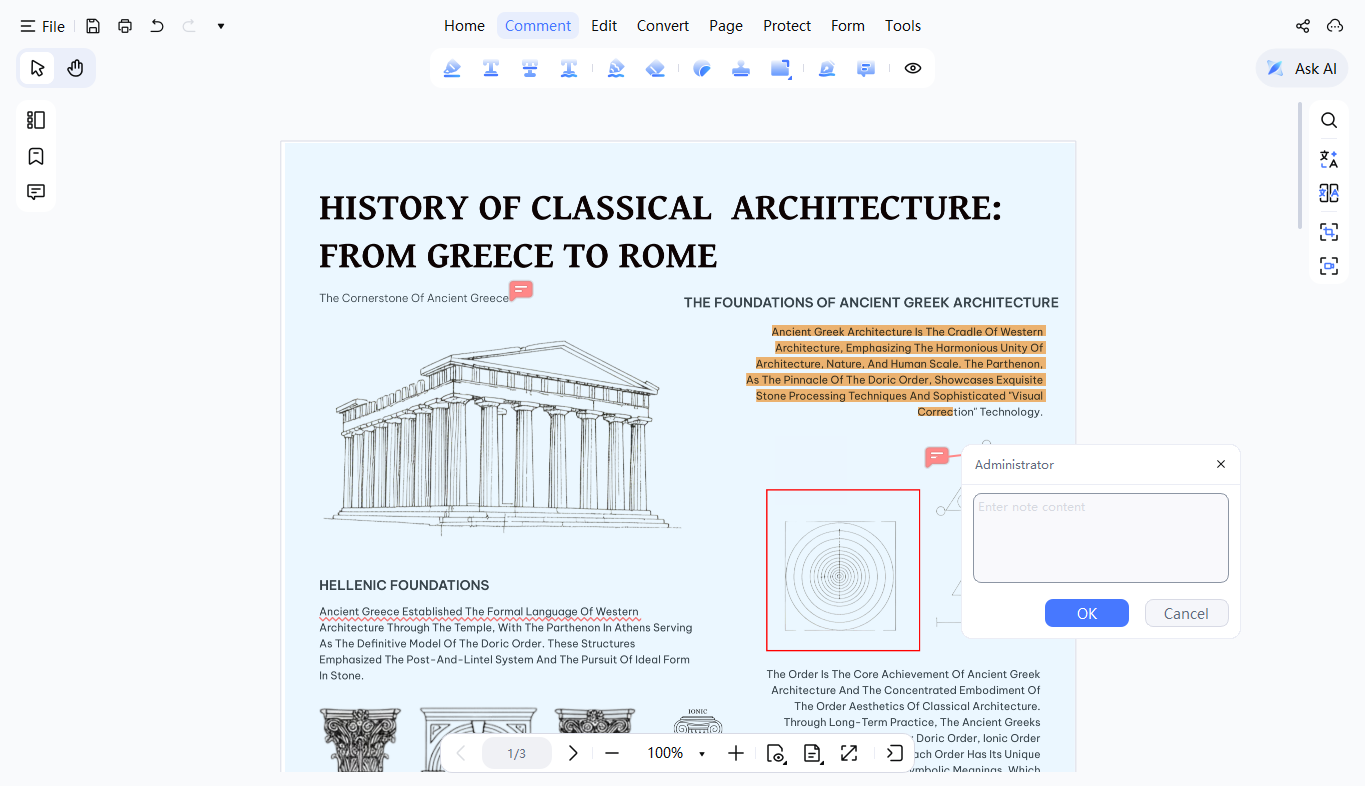
Eine PDF mit Anmerkungen öffnen
Starten Sie den PDNob PDF-Editor und öffnen Sie eine PDF-Datei, die bereits einige Anmerkungen enthält.
-
Alle Anmerkungen ausblenden
Oben auf dem Bildschirm finden Sie die Symbolleiste für Anmerkungen. Klicken Sie auf „Alle Kommentare ausblenden".
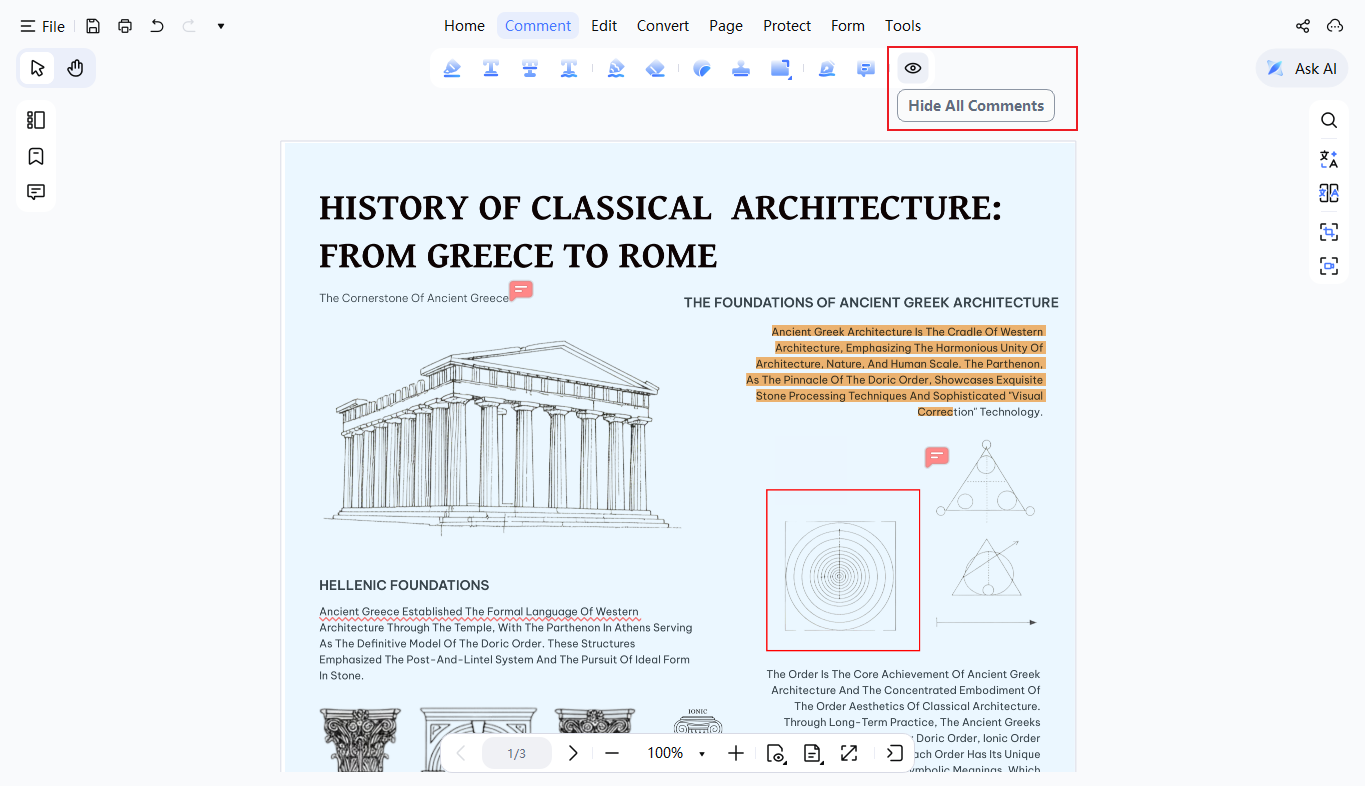
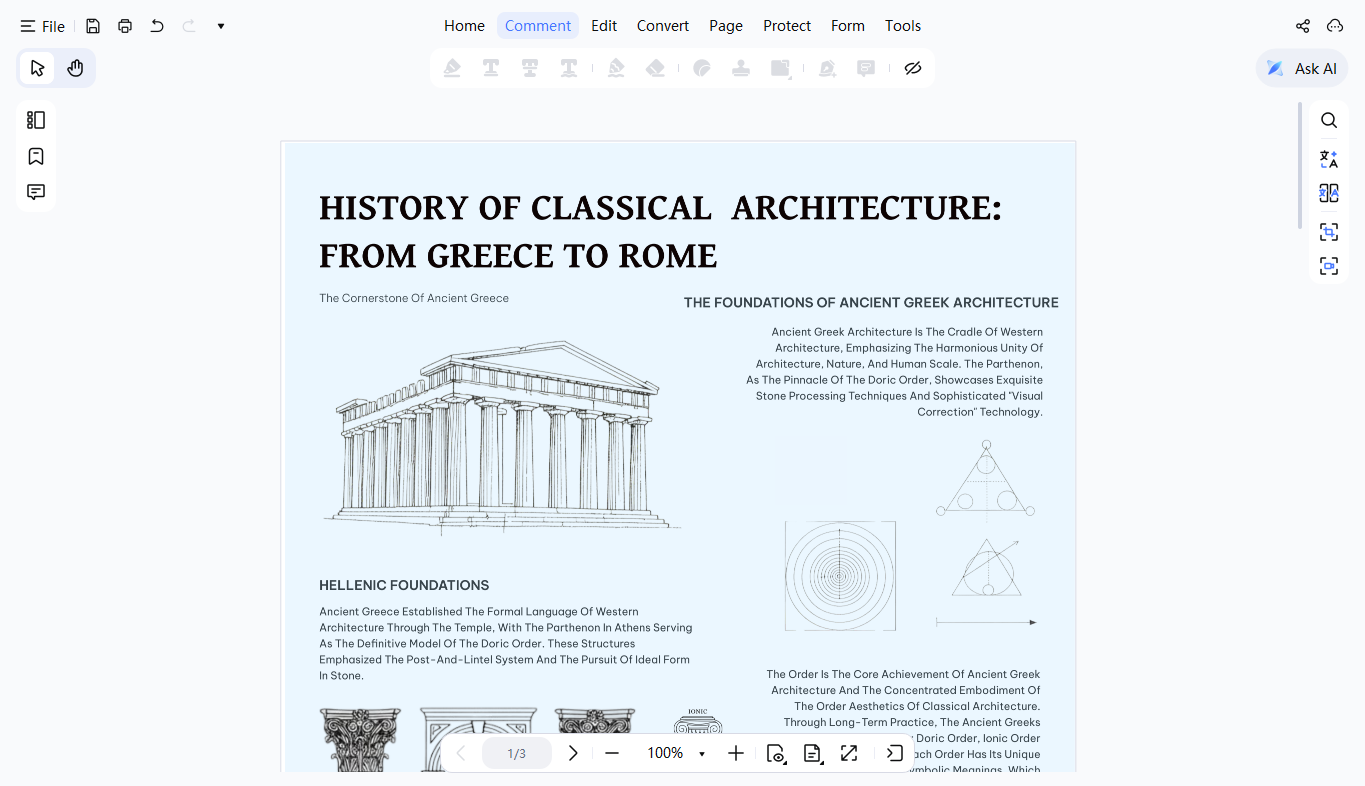
Sämtliche Kommentare, Textfelder, Zeichnungen und andere Anmerkungen verschwinden sofort – der ursprüngliche PDF-Inhalt selbst bleibt unverändert.
-
Alle Anmerkungen wieder einblenden
Wenn Sie sie wieder sehen möchten, klicken Sie einfach auf „Alle Kommentare einblenden" – und alles erscheint sofort wieder.
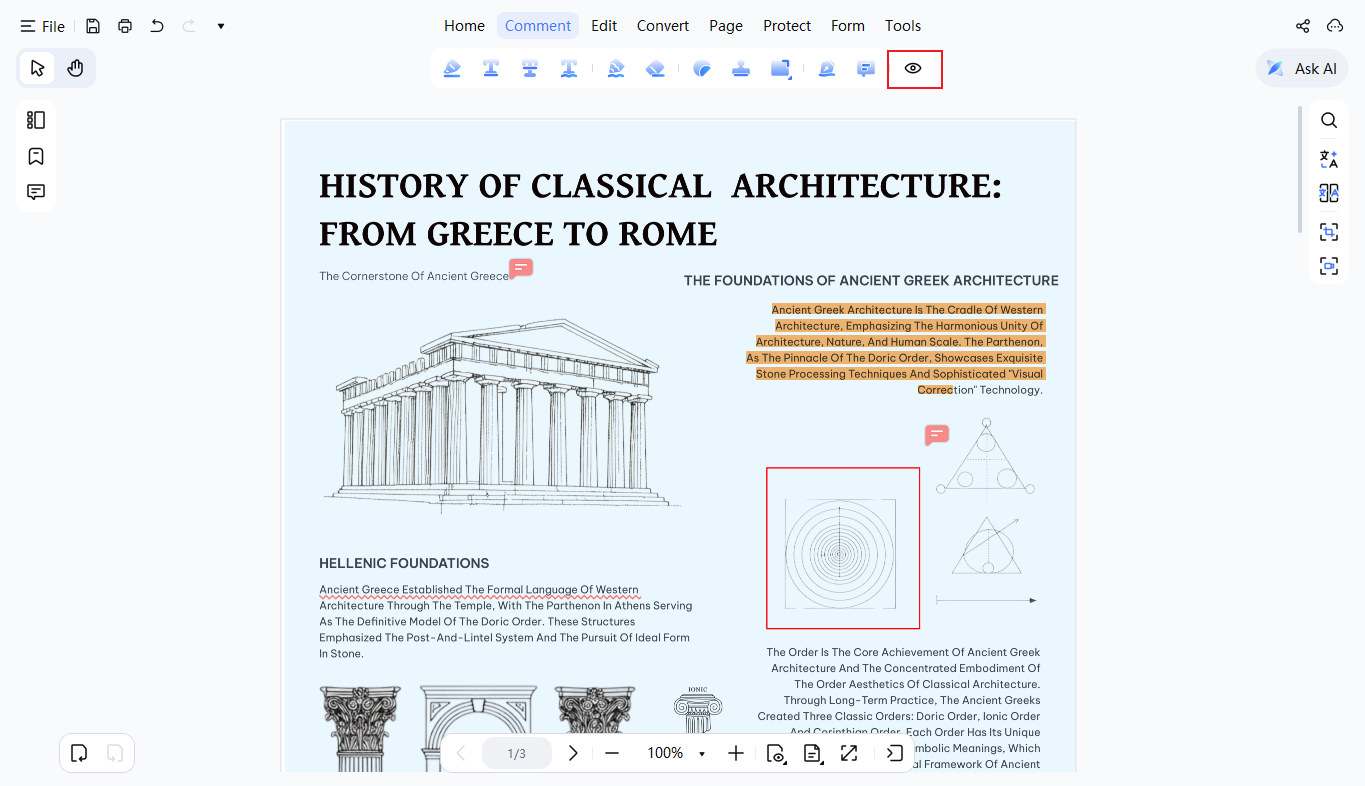


Es gibt auch eine zweite Möglichkeit: Öffnen Sie das Menü „Weitere Aktionen" in der linken Symbolleiste und schalten Sie „Alle Kommentare anzeigen" ein oder aus – mit dem gleichen Ergebnis.

8. Kommentareigenschaften
Passen Sie Anmerkungen an, um Ihren Arbeitsablauf zu unterstützen oder Wichtigkeit hervorzuheben.
- Klicken Sie mit der rechten Maustaste auf eine Anmerkung und wählen Sie Eigenschaftens.
- Passen Sie Textfarbe, Rahmenstil, Dicke und Transparenz an.
Einstellungen können wiederverwendet werden, um konsistente Annotationsstile im gesamten Dokument zu gewährleisten.
