
Zuletzt aktualisiert am 2026-07-28
Wie man ein Wasserzeichen in PDF hinzufügt, bearbeitet und entfernt
Wasserzeichen sind nützlich, um Eigentum, Markenbildung oder den Dokumentenstatus anzuzeigen. Mit dem PDNob PDF Editor können Sie Wasserzeichen schnell mit integrierten Werkzeugen einfügen, ändern oder entfernen, die sowohl für einzelne Dateien als auch für Stapelverarbeitungen ausgelegt sind.
1. Wasserzeichen für eine einzelne PDF hinzufügen
Um ein Wasserzeichen auf einer einzelnen PDF-Datei zu platzieren, folgen Sie den untenstehenden Schritten.
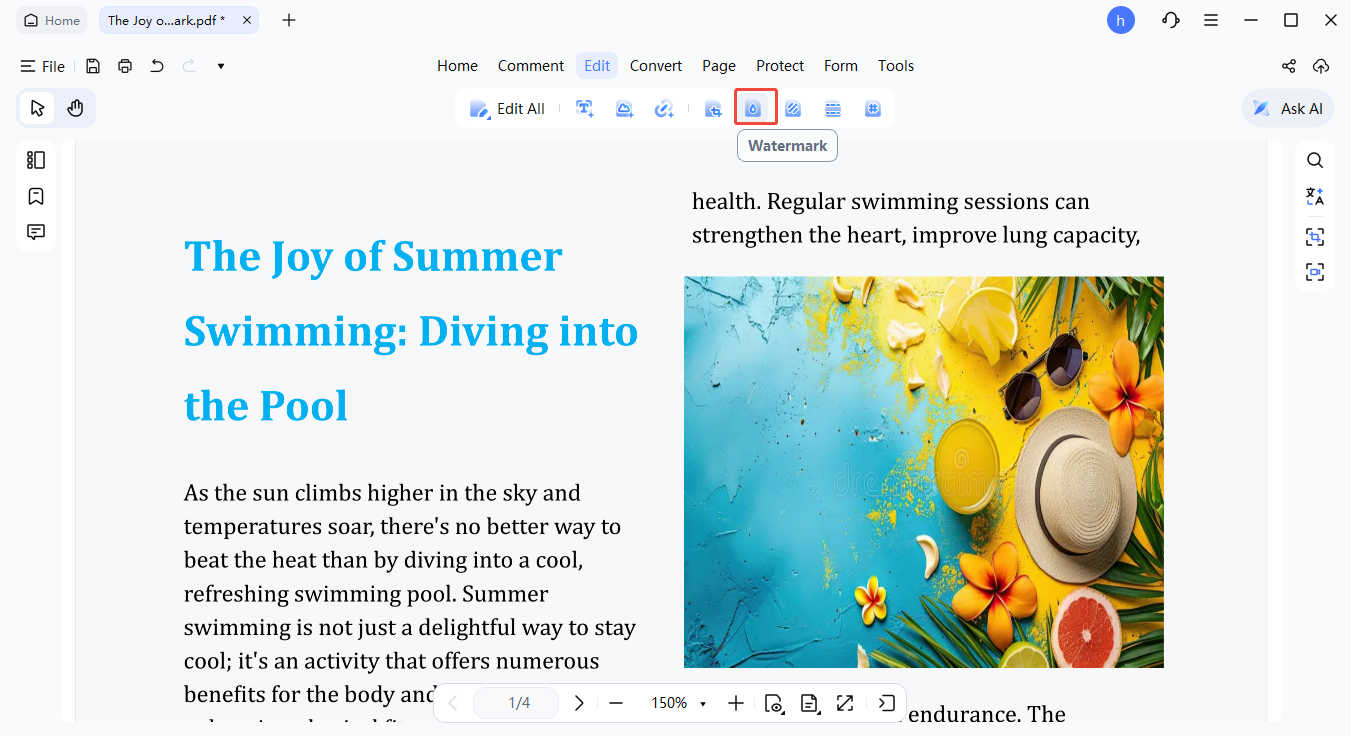
- Öffnen Sie Ihr Dokument, gehen Sie zum "Bearbeiten" Tab, und wählen Sie "Wasserzeichen".
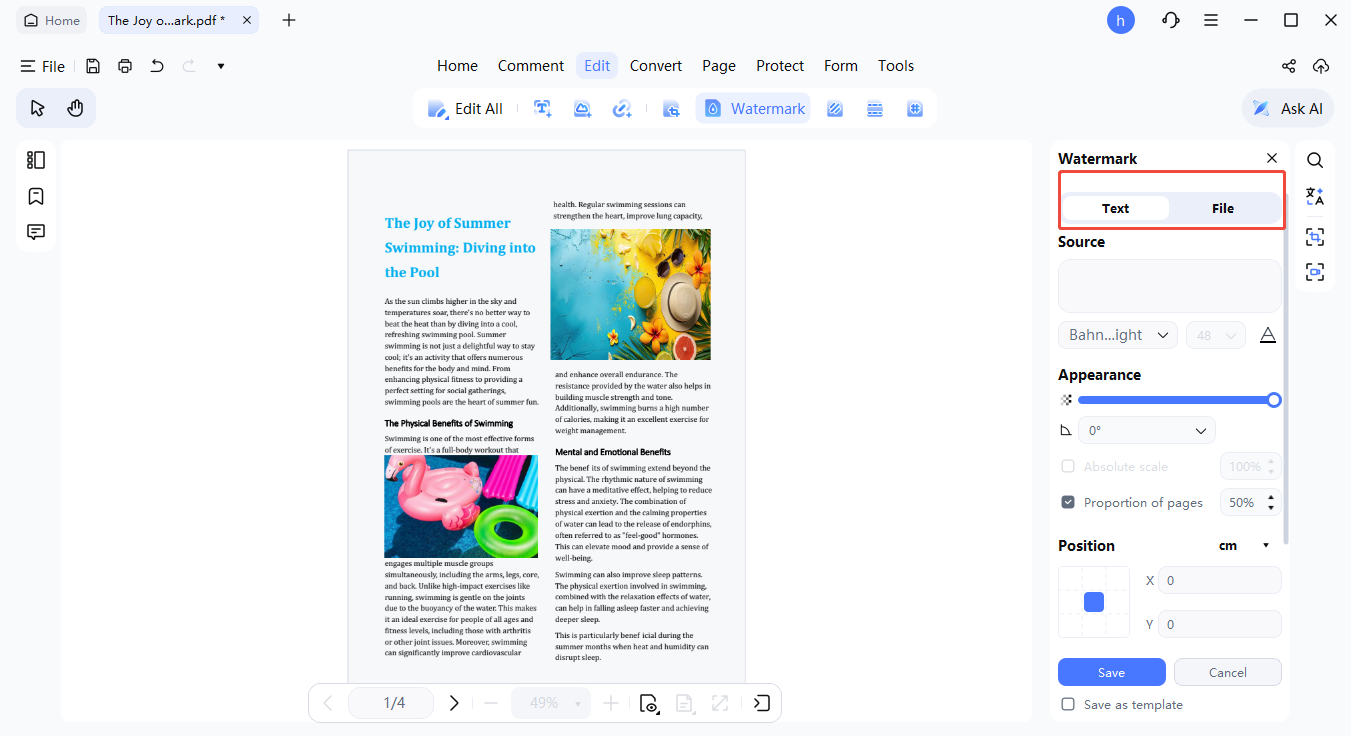
- Wählen Sie die Art des Wasserzeichens, das Sie verwenden möchten: Text, Bild oder PDF.
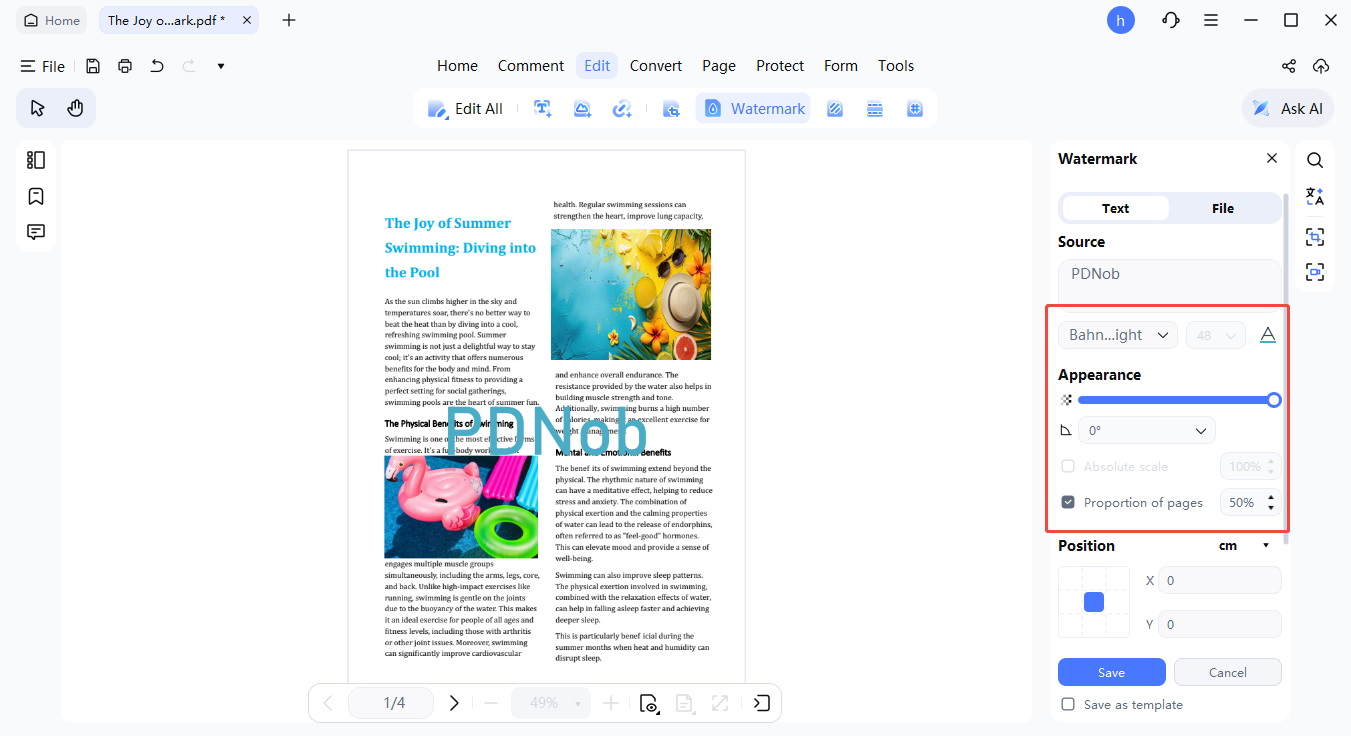
- Geben Sie Ihren Text ein oder importieren Sie eine Datei und passen Sie anschließend Eigenschaften wie Schriftart, Farbe, Deckkraft, Größe und Wasserzeichen-Layout an Ihre Bedürfnisse an.
- Passen Sie die Platzierungseinstellungen an, einschließlich ob das Wasserzeichen im Vordergrund oder Hintergrund erscheinen soll, und entscheiden Sie, ob es sich über die Seite wiederholen soll.
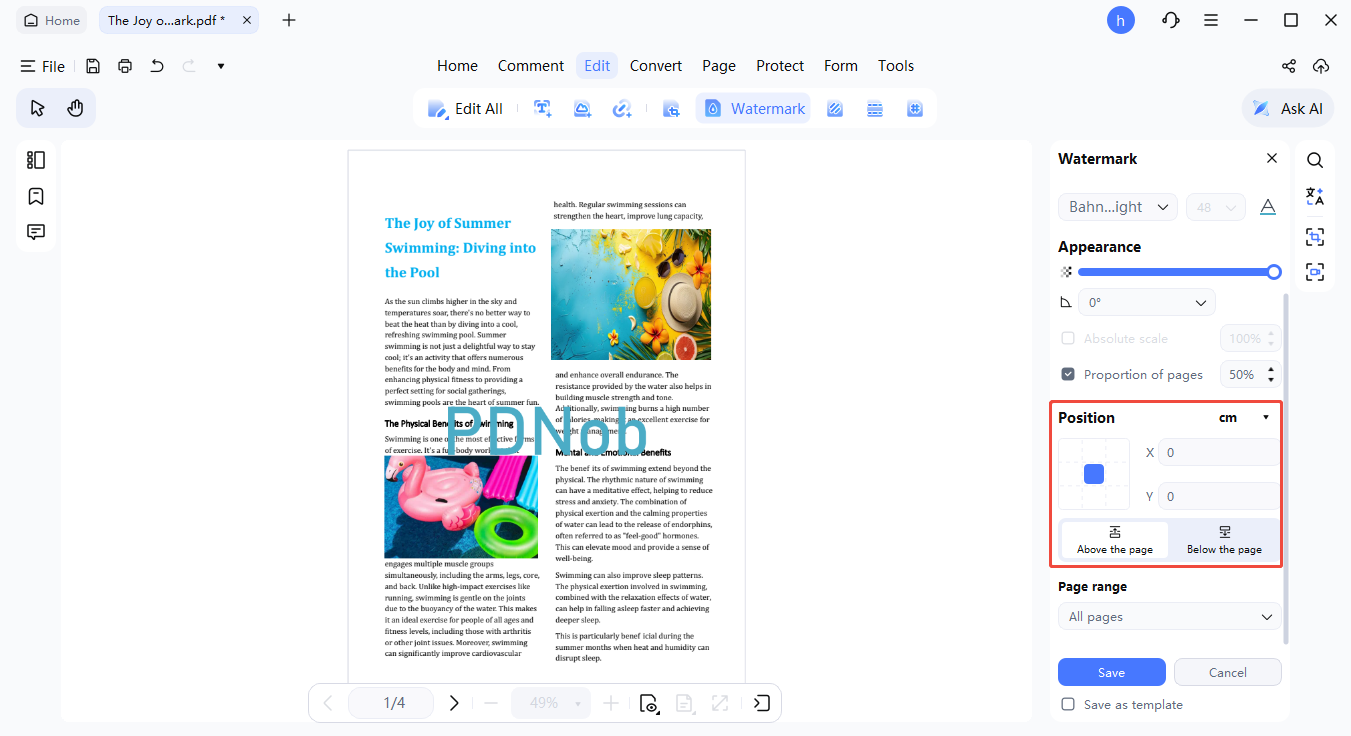
- Legen Sie den Seitenbereich fest, in dem das Wasserzeichen erscheinen soll, wie zum Beispiel alle Seiten oder ein ausgewählter Bereich.
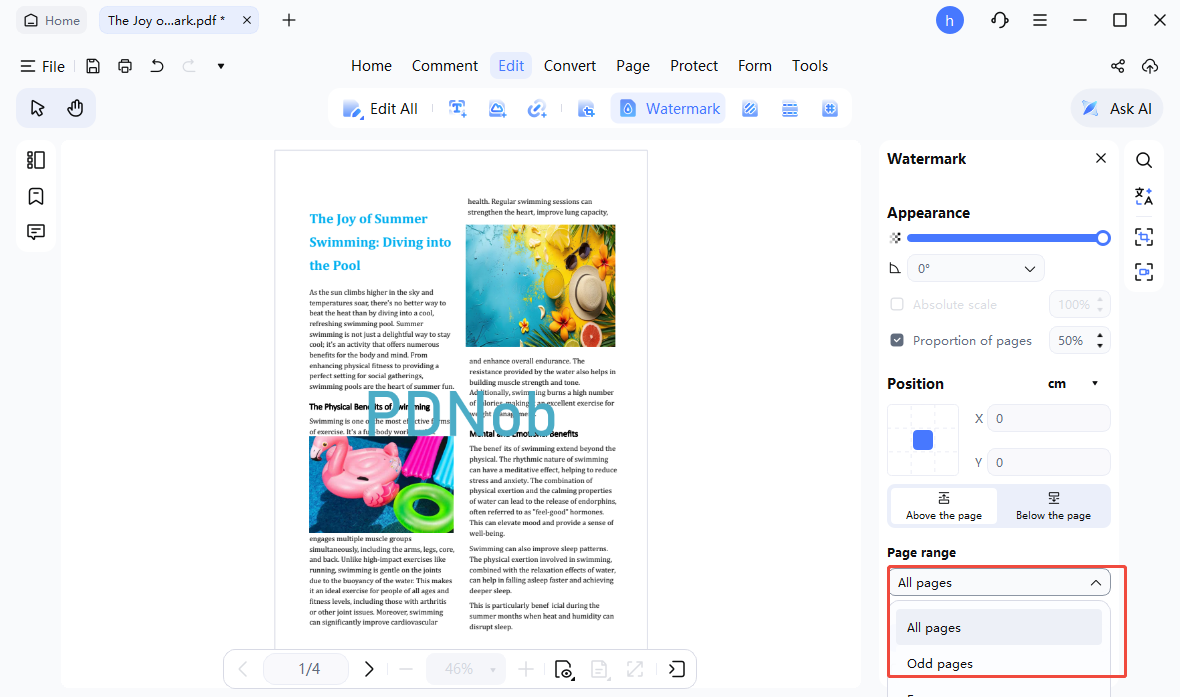
- Klicken Sie auf "Speichern" um das Wasserzeichen zu finalisieren und anzuwenden.


2. Wasserzeichen in PDF bearbeiten
Sie können ein bestehendes Wasserzeichen jederzeit aktualisieren.
- Öffnen Sie das "Wasserzeichen" Panel unter dem Bearbeiten-Tab und suchen Sie das aktuelle Wasserzeichen.

- Klicken Sie "Bearbeiten" um die Einstellungen erneut zu öffnen. Passen Sie Inhalt, Stil oder Layout nach Bedarf an und klicken Sie dann auf "Anwenden" um die Änderungen zu speichern.
3. Wasserzeichen in PDF im Stapel hinzufügen/entfernen
Die Stapelverarbeitung ermöglicht es Ihnen, Wasserzeichen effizient über mehrere PDFs hinweg zu verwalten.
- Öffnen Sie "Batch PDF Tools" aus der Hauptoberfläche und wählen Sie "Wasserzeichen".
- Klicken Sie "Dateien hinzufügen" oder "Ordner hinzufügen" um die PDFs zu importieren, die Sie verarbeiten möchten.
- Wählen Sie "Wasserzeichen hinzufügen" um ein neues Wasserzeichen einzufügen, dann konfigurieren Sie Text- oder dateibasierte Wasserzeichenoptionen.
- Alternativ wechseln Sie zu "Wasserzeichen entfernen" und klicken Sie "Anwenden" um vorhandene Wasserzeichen automatisch zu erkennen und zu entfernen.
