Jeder, der versucht hat, eine Präsentation in NotebookLM zu erstellen, weiß, wie schnell es optisch ansprechende Folien generieren kann. Aber es gibt eine häufige Frustration: Sobald Sie das NotebookLM-Deck als PDF exportieren, können Sie den Text nicht mehr bearbeiten oder Elemente verschieben. Rechtschreibfehler sind festgeschrieben, Logos können nicht ausgetauscht werden, und komplexe Layouts sind im Wesentlichen eingefroren.
Dies ist ein echtes Problem für jeden, der sich auf ein Meeting, eine Klasse oder einen Bericht vorbereitet. Viele Benutzer suchen nach Möglichkeiten, um NotebookLM-Folien-Deck-PDF zu bearbeiten, in der Hoffnung auf eine einfache, schnelle Lösung. In diesem Leitfaden werden wir erörtern, warum NotebookLM-PDFs nicht bearbeitbar sind, praktische Methoden zur Bearbeitung von NotebookLM-Folien erkunden und Tipps geben, um zukünftige Folien-Decks einfacher bearbeitbar zu machen.
Teil 1: Können NotebookLM-Folien bearbeitet werden
Wofür wird NotebookLM verwendet?
NotebookLM ist Googles KI-gestützter, inhaltsorientierter Forschungsassistent. Es hilft Benutzern, große Mengen an Studienmaterial—PDFs, Word-Dokumente und Weblinks—zu verarbeiten und in strukturierte Ausgaben wie Zusammenfassungen, Diagramme, Mindmaps oder Folien-Decks umzuwandeln. Sein Hauptziel ist die schnelle Inhaltspräsentation, nicht die Bearbeitung nach dem Export.
Viele Studenten, Pädagogen und Fachleute verlassen sich auf NotebookLM, um schnell Folien für Vorlesungen, Meetings oder Projektberichte zu erstellen. Aber obwohl es großartig ist, um in Sekundenschnelle ansprechende visuelle Darstellungen zu erstellen, stoßen Benutzer oft auf ein Hindernis, wenn sie versuchen, NotebookLM-Folien nach dem Exportieren als PDFs zu bearbeiten.
Warum Sie NotebookLM-Folien-Deck-PDFs nicht direkt bearbeiten können
Wenn NotebookLM ein Folien-Deck exportiert, erstellt es ein PDF, das aus statischen Bildern besteht. Jede Folie ist im Wesentlichen „eingefroren“: Text, Überschriften und Grafiken werden zu einer einzigen Ebene zusammengeführt. Aus diesem Grund ist es unmöglich, Textfelder zu verschieben, Rechtschreibfehler zu beheben oder Logos auszutauschen, ohne zusätzliche Werkzeuge.
Häufige Herausforderungen, mit denen Benutzer bei den Einschränkungen von NotebookLM-Folien-Decks konfrontiert sind, umfassen:
Keine direkte Bearbeitung: Die Folien werden als Bilder in einem PDF generiert, sodass Sie Text und Elemente innerhalb von NotebookLM nicht bearbeiten, formatieren oder neu anordnen können.
Erzeugungsgrenzen: Obwohl es offiziell keine Begrenzung gibt, verwalten Benutzer typischerweise 10–25 Decks pro Tag, abhängig von der Serverauslastung.
Beta-Wartezeiten: Als Beta-Funktion kann die Geschwindigkeit der Folienerstellung eingeschränkt sein.
Bearbeitungs-Workaround: Um Änderungen vorzunehmen, laden Sie das PDF herunter, laden Sie es als neue Quelle hoch und fordern Sie Überarbeitungen von NotebookLM an.
Nutzungskapazität: Sie können bis zu 100 Notizbücher mit jeweils 50 Quellen erstellen, aber die Folienerstellung unterliegt täglichen Nutzungseinschränkungen.
Teil 2: Wie man NotebookLM-Folien-Deck-PDF bearbeitet - Genaues & intelligentes OCR
Standard-PDF-Editoren oder PowerPoint können Text oder Layouts in NotebookLM-Folien nicht direkt auswählen oder ändern. Hier kommt PDNob PDF Editor ins Spiel. Seine KI-gestützte OCR-Technologie kann genau Text aus Bildern erkennen und extrahieren, während die ursprüngliche Folienstruktur beibehalten wird.
Der OCR-Engine von PDNob PDF Editor bietet mehrere entscheidende Vorteile:
Hohe Genauigkeit: Wandelt Text aus Bildern mit einer Erkennungsgenauigkeit von über 99 % um, selbst bei gescannten oder komplexen NotebookLM-Folien.
Direkte Bearbeitung & Export: Bearbeiten Sie Text, verschieben Sie Objekte und passen Sie Layouts direkt in PDNob an. Konvertieren Sie PDF-Folien in PowerPoint, Word, Excel usw.
Layout-Erhaltung: Behält Schriftarten, Formatierungen, Links und die gesamte Folienstruktur bei.
Unterstützung für mehrere Sprachen: Erkennt Text in über 16 Sprachen, darunter Englisch, Französisch, Chinesisch, Japanisch, Spanisch, Portugiesisch und Arabisch.
Test-Erfahrung mit PDNob
Ich hatte kürzlich ein 30-seitiges NotebookLM-PDF, das schnelle Korrekturen für ein Teammeeting benötigte. Das PDF sah visuell gut aus, aber keiner der Texte konnte ausgewählt werden. Nach dem Ausführen von PDNobs OCR wurde jede Überschrift, jeder Absatz und jedes Diagrammetikett bearbeitbar.
Ich konnte Rechtschreibfehler korrigieren, Textblöcke vergrößern und Layouts direkt im Editor anpassen. Einige Folien verwendeten ungewöhnliche Schriftarten, sodass einige Textboxen manuell angepasst werden mussten, aber insgesamt verlief der Prozess reibungslos und war weit schneller als alles neu zu tippen.
Schritte zur Bearbeitung von NotebookLM-Folien-Deck-PDF mit PDNob
Schritt 1: Starten Sie den PDNob PDF-Editor auf Ihrem Computer. Gehen Sie zur OCR-PDF Option und wählen Sie das NotebookLM-PDF aus, das Sie bearbeiten möchten.
Schritt 2: Installieren Sie bei Bedarf das OCR-Modul. Wählen Sie dann den Modus „Scan zu bearbeitbarem Text“. PDNob identifiziert alle Texte, trennt Überschriften, Inhalt und Hintergrundelemente—damit jede Folie direkt bearbeitbar ist.
Schritt 3:Nach der OCR sind die Folien vollständig bearbeitbar. Sie können Rechtschreibfehler korrigieren, Textboxen verschieben oder vergrößern, Diagramme anpassen oder Überschriften ändern.
Schritt 4:Nach der Bearbeitung klicken Sie auf Konvertieren , um die Folien im gewünschten Format zu speichern—PowerPoint, PDF oder Word.
Teil 3: Wie man NotebookLM-Folien mit Canva PDF zu PPT bearbeitet
Wenn die meisten Benutzer nach Möglichkeiten suchen, NotebookLM-Folien-Deck-PDFs zu bearbeiten, Canva kommt oft in den Sinn. Es ist weit verbreitet, vertraut und unterstützt das direkte Hochladen von PDFs in seinen Folien-Editor.
Das Hochladen eines NotebookLM-PDFs auf Canva ist einfach. Jede PDF-Seite wird in eine separate Folie umgewandelt, was gut für schnelle visuelle Vorschauen oder einfache Bearbeitungen funktioniert. Canvas Drag-and-Drop-Oberfläche ermöglicht es Ihnen, Elemente zu verschieben, neue Textfelder hinzuzufügen und Designvorlagen leicht anzuwenden.
Einschränkungen, die Sie kennen sollten
Trotz der Bequemlichkeit hat Canva erhebliche Einschränkungen für NotebookLM-PDFs:
Text ist meist nicht bearbeitbar: NotebookLM-Folien werden als geschichtete Bilder exportiert, nicht als echte Textobjekte. Canva kann die Folien anzeigen, aber den meisten Originaltext nicht auswählen oder bearbeiten.
Magic Grab und Magic Erase erfordern Pro: Diese Funktionen ermöglichen das Entfernen von Bildern oder das Wiederherstellen von Text, sind jedoch in der kostenlosen Version nicht verfügbar. Selbst mit Pro muss Text oft manuell neu getippt werden.
Schriftartenersatz: Folien können ungewöhnliche Schriftarten verwenden. Wenn Canva sie nicht hat, wird der Text automatisch ersetzt, was Textboxen falsch ausrichten oder das Layout beeinflussen kann.
Schritte zur Bearbeitung von NotebookLM-Folien mit Canva PDF zu PPT
Schritt 1:Erstellen und Herunterladen: Erstellen Sie Ihre Präsentation in NotebookLM und laden Sie sie als PDF herunter.
Schritt 2:Hochladen zu Canva: Öffnen Sie Canva und laden Sie das PDF hoch; jede Seite wird in eine Folie umgewandelt.
Schritt 3:Text bearbeitbar machen (Magic Studio): Wenn Folien als gesperrte Bilder erscheinen, wählen Sie eine Folie, klicken Sie auf Bearbeiten, gehen Sie zu Magic Studio und wählen Sie Text erfassen, um Bildtext in bearbeitbare Textboxen zu konvertieren.
Schritt 4:Inhalt bearbeiten: Ändern Sie Text, passen Sie Schriftarten an und ordnen Sie Elemente nach Bedarf neu.
Schritt 5:Exportieren zu PPT: Klicken Sie auf Teilen > Mehr > Herunterladen und wählen Sie Microsoft PowerPoint (.pptx) als Dateityp.
Meine Testerfahrung mit Canva
Ich testete ein NotebookLM-PDF mit Canva Pro. Das Hochladen war einfach und jede Seite wurde sofort zu einer Folie. Allerdings konnte der meiste Text nicht direkt bearbeitet werden. Ich verbrachte fast eine Stunde damit, Magic Grab zu verwenden, um Textboxen neu zu erstellen, und einige Diagramme und Überschriften erforderten immer noch manuelle Anpassungen. Es funktioniert für einfache Bearbeitungen oder Mockups, aber für vollständig bearbeitbare Folien-Decks ist es zeitaufwendig und anfällig für Formatierungsprobleme.
Beste Praktiken für Canva
Canva ist benutzerfreundlich und vertraut und eignet sich für kleine Anpassungen oder Designänderungen. Für ernsthafte Bearbeitungen von NotebookLM-Folien bleiben professionelle OCR-Werkzeuge jedoch viel effizienter und zuverlässiger.
Teil 4: Wie man NotebookLM-Folien-Decks PDF kostenlos bearbeitet (aber eingeschränkt)
Für Benutzer, die nach einer kostenlosen Möglichkeit suchen, NotebookLM-Folien-Deck-PDFs zu bearbeiten, ist ein gängiger kostenloser Ansatz, Ihr PDF zurück in NotebookLM oder ein Google Docs-kompatibles Tool hochzuladen. Dies ermöglicht minimale Bearbeitungen, wie das Hinzufügen von Anmerkungen oder Notizen. Allerdings geht das ursprüngliche Folienlayout verloren, die Textformatierung kann nicht beibehalten werden, und Grafiken werden als Bilder behandelt.
Schritte zur Bearbeitung von NotebookLM-Folien durch erneutes Hochladen
Schritt 1:Als PDF herunterladen: Öffnen Sie Ihr Folien-Deck in NotebookLM, klicken Sie auf das Drei-Punkte-Menü und wählen Sie als PDF herunterladen aus.
Schritt 2:Als Quelle hochladen: Klicken Sie auf das + im Quellenpanel und laden Sie das PDF zurück in dasselbe Notizbuch hoch.
Schritt 3:Quelle isolieren: Deaktivieren Sie alle vorherigen Quellen, sodass nur das neu hochgeladene PDF ausgewählt ist.
Schritt 4:Änderungen anfordern: Im Chat-/Eingabefeld fordern Sie spezifische Bearbeitungen an, z.B. „Ändern Sie das Farbthema in dunkel“ oder „Schreiben Sie Folie 3 neu, um wichtige Kennzahlen hervorzuheben“.
Schritt 5:Neu generieren: NotebookLM verarbeitet das PDF und erstellt ein neues, bearbeitetes Folien-Deck.
Fazit: Kostenlose Methoden können für kleine Bearbeitungen oder persönliche Studienarbeiten funktionieren, aber für professionelle Anwendungen oder genaue Layoutbeibehaltung reichen sie nicht aus. Für ernsthafte Bearbeitungen ist ein Tool mit genauer OCR und Layout-Erkennung—wie PDNob—weitaus zuverlässiger.
Teil 5: Wie man NotebookLM-Folien-PDF online bearbeitet
Einige Benutzer bevorzugen Online-Methoden, um NotebookLM-Folien-PDFs zu bearbeiten, da sie keine Installation erfordern und von jedem Gerät aus zugänglich sind. Unter den Optionen sticht NoteSlide hervor, da es die Folienstruktur beibehält, obwohl es nicht kostenlos ist.
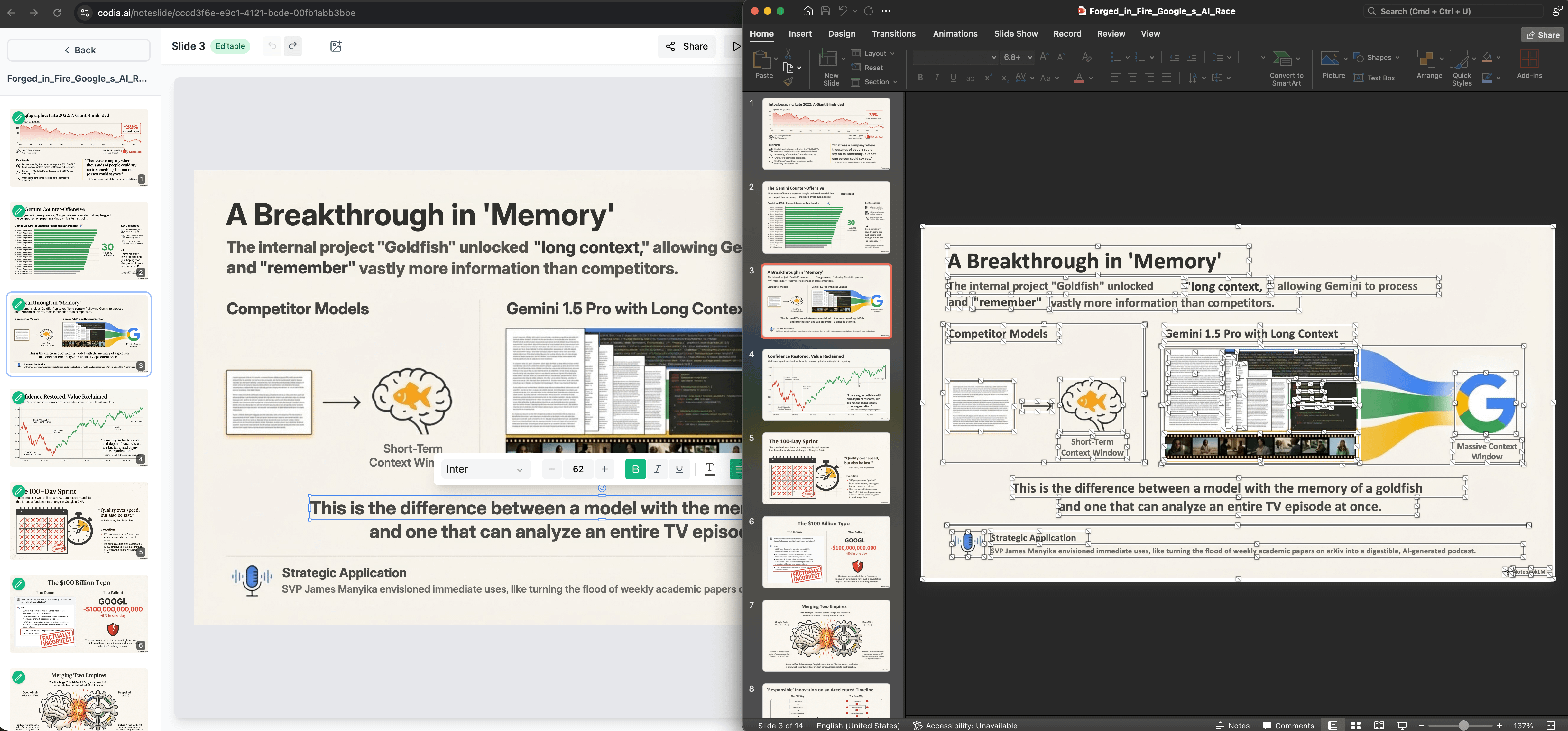
NoteSlide ist darauf ausgelegt, das ursprüngliche Layout von NotebookLM-PDFs zu bewahren, während Folien in bearbeitbare Objekte umgewandelt werden. Im Gegensatz zu kostenlosen Online-Tools kann es Überschriften, Textblöcke, Bilder und Diagramme separat erkennen, sodass Ihre Bearbeitungen mit dem ursprünglichen Design konsistent bleiben.
Vorteile
Behält die ursprüngliche Folienstruktur bei.
Bearbeitbare Textblöcke und Bilder.
Hohe Genauigkeit für Diagramme und Überschriften.
Nachteile
Kostenpflichtiges Abonnement erforderlich.
Langsamer für sehr große PDFs im Vergleich zu Desktop-Lösungen.
Internetverbindung ist erforderlich; sensible Dateien werden auf den Server hochgeladen.
Schritte zur Bearbeitung von NotebookLM-Folien-Decks PDF über Noteslide
Schritt 1:Folien erstellen: Erstellen Sie Ihr Folien-Deck in NotebookLM und laden Sie es als PDF-Datei herunter.
Schritt 2:Hochladen zu NoteSlide: Gehen Sie zur NoteSlide-Website und laden Sie das PDF oder die Folienbilder hoch.
Schritt 3:Verarbeitung: Die KI analysiert das Layout, den Text und die Grafiken.
Schritt 4:Herunterladen: Laden Sie die resultierende voll bearbeitbare PowerPoint-Datei herunter.
Zusammenfassung: Online-Methoden sind praktisch, aber oft begrenzt. Kostenlose Konverter funktionieren für schnelle Entwürfe oder persönliche Studien, während NoteSlide das genaueste Folienbeibehaltungs- und Bearbeitungserlebnis bietet, allerdings gegen Gebühr.
Teil 6: Häufige Probleme & Lösungen für NotebookLM-Folien-Deck-PDF
Selbst nach dem Ausprobieren von OCR-Tools oder Online-Editoren stoßen Benutzer häufig auf Herausforderungen bei der Bearbeitung von NotebookLM-Folien-Deck-PDFs. Hier sind die häufigsten Probleme und praktische Lösungen basierend auf realen Erfahrungen.
1. Text nach Konvertierung nicht bearbeitbar
Problem: Einige kostenlose Online-Konverter oder sogar Canva-Importe lassen den Text als Bilder gesperrt. Benutzer können den Text nicht auswählen, Rechtschreibfehler korrigieren oder formatieren.
Lösung: Verwenden Sie einen OCR-basierten PDF-Editor wie PDNob. Seine KI-OCR-Engine erkennt Textblöcke mit über 99% Genauigkeit, trennt Überschriften, Haupttext und Hintergründe und ermöglicht die direkte Bearbeitung innerhalb des PDFs vor dem Export in PPT oder andere Formate.
2. Schriftarten werden automatisch ersetzt oder Layouts werden zerstört
Problem: NotebookLM verwendet manchmal ungewöhnliche Schriftarten. Wenn Ihr System sie nicht hat, können OCR-Tools sie durch Standardschriftarten ersetzen, was Überläufe oder falsch ausgerichtete Textboxen verursacht.
Lösung: Verwenden Sie Standard-Schriftarten beim Erstellen von Folien, oder passen Sie schnell ersetzte Schriftarten nach der OCR in PDNob oder PowerPoint an.
3. Komplexe Grafiken oder Diagramme werden falsch interpretiert
Problem: Folien mit Verläufen, halbtransparenten Schatten oder dichten Diagrammen können als Hintergrundbilder plus verstreuter Text gelesen werden, was zu leichter Unschärfe oder falsch platzierten Elementen führt.
Lösung: Vereinfachen Sie Diagramme und Grafiken vor dem Export aus NotebookLM. Wenn bereits exportiert, erlauben OCR-basierte Editoren die manuelle Neupositionierung von Elementen nach der Konvertierung.
4. Wasserzeichen oder Sicherheitsprobleme bei kostenlosen Tools
Problem: Kostenlose Online-Tools fügen manchmal Wasserzeichen hinzu oder erfordern das Hochladen sensibler Dateien, was ein Datenschutzproblem darstellen kann.
Lösung: Verwenden Sie lokale OCR-Editoren oder kostenpflichtige Online-Dienste, die keine Wasserzeichen garantieren und eine sichere Verarbeitung bieten. PDNob verarbeitet alles lokal und hält Ihre Daten sicher.
Schlussgedanken
Die Bearbeitung von NotebookLM-Folien-Deck-PDFs ist oft frustrierend, da die Folien flache Bilder sind. Kostenlose Tools oder Canva können für kleinere Änderungen funktionieren, aber Text bleibt oft nicht bearbeitbar und Layouts können brechen.
Für schnelle, genaue Bearbeitungen ermöglicht der PDNob PDF Editor das Auswählen von Text, das Anpassen von Layouts und das Ändern direkt im PDF vor dem Export. Das Planen Ihrer Folien mit einfachen Schriftarten und klaren Diagrammen reduziert die Bearbeitungszeit weiter.










Von Lukas Hofmann
2026-09-15 / PDF Editor
Jetzt bewerten!