Neu veröffentlicht: iOS auf einem Windows-Computer jailbreaken

- Sie müssen Ihr Gerät jailbreaken, bevor Sie die iCloud-Aktivierungssperre entfernen können.
- Bevor Sie jailbreaken, müssen Sie 4MeKey für Windows verwenden, um eine Jailbreak-Umgebung (Checkn1x) auf dem USB-Stick zu erstellen.
- Starten Sie dann die Jailbreak-Umgebung (Checkn1x) auf Ihrem USB-Stick, um Ihr iOS-Gerät zu jailbreaken.
- Diese Anleitung führt Sie Schritt für Schritt durch den Jailbreak-Prozess für Ihr iOS-Gerät.
Teil 1: Was sollten Sie vor dem Jailbreak vorbereiten?
Stellen Sie sicher, dass die Jailbreak-Umgebung (Checkn1x) mit 4MeKey für Windows auf Ihrem USB-Stick installiert ist.
Teil 2: Schritt-für-Schritt-Anleitung zum Jailbreak unter Windows
Schritt 1. Starten Sie das System in die Jailbreak-Umgebung
Starten Sie Ihren Computer neu. Wenn der Computer eingeschaltet wird, drücken Sie gleichzeitig F12 (Boot-Menü).

Bei den meisten Markencomputern ist die Kurzbefehltaste für das "Boot-Menü" F12. Wenn F12 nicht funktioniert, finden Sie hier weitere "Boot-Menü"-Kurzbefehle.
Wenn Ihr Computer das "Boot-Menü" nicht öffnen kann, versuchen Sie, das COMPUTER-BIOS/UEFI zu betreten und die Boot-Einstellungen so zu ändern, dass Sie in die Linux CheckRA1n-Umgebung gelangen. Eine detaillierte Anleitung finden Sie hier:
- BIOS/UEFI-Einstellungen: Wie Sie Ihren Computer von USB/CD/DVD starten
- Wie man den Computer so einrichtet, dass er von USB/CD/DVD startet
Wählen Sie im Startfenster den USB-Stick aus, den Sie gerade mit 4MeKey zur Erstellung der Jailbreak-Umgebung verwendet haben.

Sobald der Computer diese Schnittstelle erreicht, befindet er sich bereits in der Jailbreak-Umgebung (Checkn1x).

Schritt 2. Jailbreaken Sie Ihr iOS-Gerät in der Jailbreak-Umgebung
-
Nachdem Sie Checkra1n gestartet haben, verbinden Sie Ihr iOS-Gerät mit dem Computer. Wählen Sie dann mit den Pfeiltasten die Option und drücken Sie Enter, um das Jailbreak-Tool einzustellen.

-
Wählen Sie auf dem Einstellungsbildschirm die Option "Allow Untested iOS/iPadOS/tvOS-Versionen" mit den Pfeiltasten und drücken Sie Enter, um sie auszuwählen.

-
Wählen Sie nach der Auswahl von "Skip A11 BPR Check" Enter, um diese auszuwählen.

-
Wählen Sie dann die Zurück-Schaltfläche und drücken Sie Enter, um zum Hauptbildschirm zurückzukehren.

-
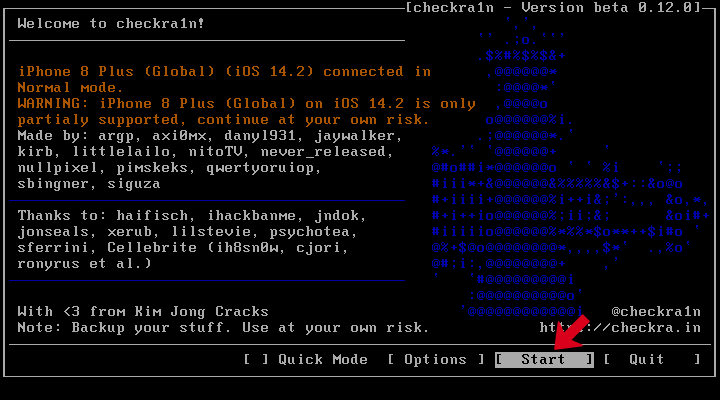
Nachdem Sie die Schaltfläche Start gedrückt haben, drücken Sie Enter, um Ihr iOS-Gerät zu jailbreaken.
-
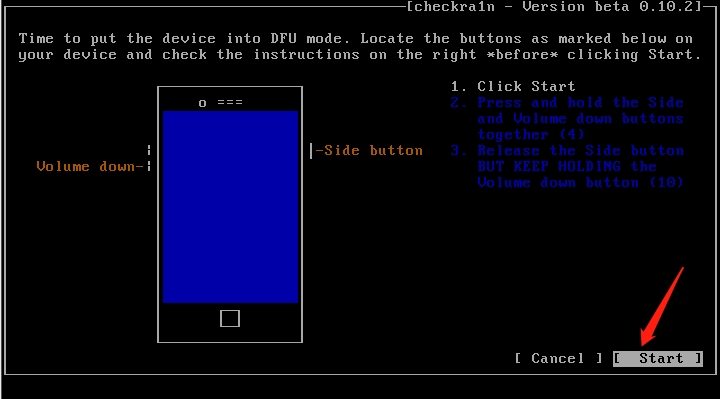
Um Ihr iOS-Gerät zu jailbreaken, erfordert CheckN1x, dass sich Ihr Gerät im DFU-Modus befindet. Wählen Sie "Weiter" und das Programm führt Sie in den DFU-Modus.

-
Überprüfen Sie die Option "Weiter" und Checkn1x wird Ihr iOS-Gerät zuerst in den Wiederherstellungsmodus versetzen.

-
Wählen Sie die Option "Start" und folgen Sie dann den Anweisungen auf Checkn1x, um Ihr iOS-Gerät manuell in den DFU-Modus zu versetzen.
-
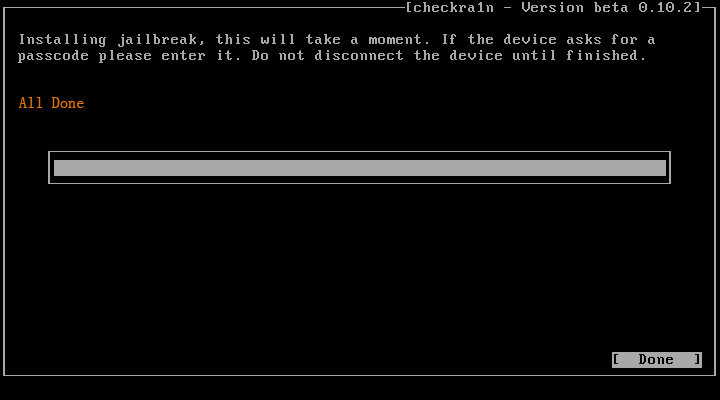
Nachdem Ihr Gerät erfolgreich in den DFU-Modus wechselt, wird Checkn1x Ihr Gerät automatisch jailbreaken. Wenn der Jailbreak abgeschlossen ist, wählen Sie "Fertig" und ziehen Sie das USB-Laufwerk ab.

Wenn Sie ein iPhone 8/8 Plus/ X mit iOS 14 haben, müssen Sie die Option "A11 BPR-Überprüfung überspringen" aktivieren.
Sie können ein iPhone 8/8 Plus/ X mit iOS 14 (mit Sperrbildschirm-Passcode) nicht jailbreaken. Wenn es einen Sperrbildschirm-Passcode hat, führen Sie zunächst einen tiefen Flash der Firmware durch und versuchen Sie es dann erneut zu jailbreaken.


Teil 3: Wie man den iCloud-Aktivierungssperre nach erfolgreichem Jailbreak entfernt?
- Starten Sie Ihren Windows-Computer neu und verwenden Sie dann 4MeKey, um die iCloud-Aktivierungssperre zu umgehen.
- Sie können den 4MeKey Leitfaden überprüfen, um zu sehen, wie 4MeKey die iCloud-Aktivierungssperre umgeht.
Einige Tipps zu den häufigsten Problemen, die Sie möglicherweise haben
Tipp 1: Wenn der Jailbreak-Prozess hängen bleibt:
- Verwenden Sie ein anderes USB-Laufwerk und versuchen Sie es erneut zu jailbreaken.
- Starten Sie Ihr iOS-Gerät und den Computer neu und versuchen Sie es erneut zu jailbreaken.
Tipp 2: Wenn der Jailbreak fehlschlägt:
Schließen Sie Ihr Gerät an den USB-Port auf der Rückseite Ihres Computergehäuses an und versuchen Sie es erneut.
Tipp 3: Hinweise für iPhone 8/8 Plus/ X Geräte mit iOS 14 System:
Für iPhone 8/8 Plus/ X mit iOS 14 vor dem Jailbreak sollte der Bildschirm inaktiv und ohne Sperrbildschirm-Passcode sein.
Tipp 4: Jailbreak auf iOS 14.2 Geräten fehlgeschlagen:
Auf einigen iOS 14.2 Geräten zeigt das Jailbreak-Tool möglicherweise an, dass der Jailbreak fehlgeschlagen ist (Fehler-92), aber der Jailbreak ist tatsächlich erfolgreich. Sie können versuchen, die iCloud-Aktivierungssperre mit 4MeKey zu entfernen. (iOS 14 & iOS 14.1 Geräte haben dieses Problem nicht)
Tipp 5: Das USB-Laufwerk kann nicht formatiert oder beschrieben werden:
Nachdem Sie eine Jailbreak-Umgebung auf dem USB-Laufwerk mit 4MeKey erstellt haben, ist das USB-Laufwerk möglicherweise nicht mehr formatierbar oder beschreibbar. Wenn Sie ähnliche Probleme haben, können Sie die integrierten Festplattenverwaltungswerkzeuge des Systems verwenden, um Ihr USB-Laufwerk zu formatieren.
