Einfaches Blockieren von iOS-Updates mit Tenorshare iCareFone
Haben Sie sich jemals über das Pop-up „Ein neues iOS-Update ist jetzt verfügbar“ geärgert? Wenn ja, verwenden Sie Tenorshare iCareFone, um die automatischen iOS-Updates jetzt zu deaktivieren!
iCareFone ermöglicht es Ihnen, iOS-Updates in wenigen Schritten zu blockieren. Danach erhalten Sie keine lästigen iOS-Update-Pop-up-Benachrichtigungen mehr und Ihr Gerät wird die iOS-Updates nicht automatisch herunterladen!
1. Wie blockiere ich iOS-Updates mit iCareFone?
-
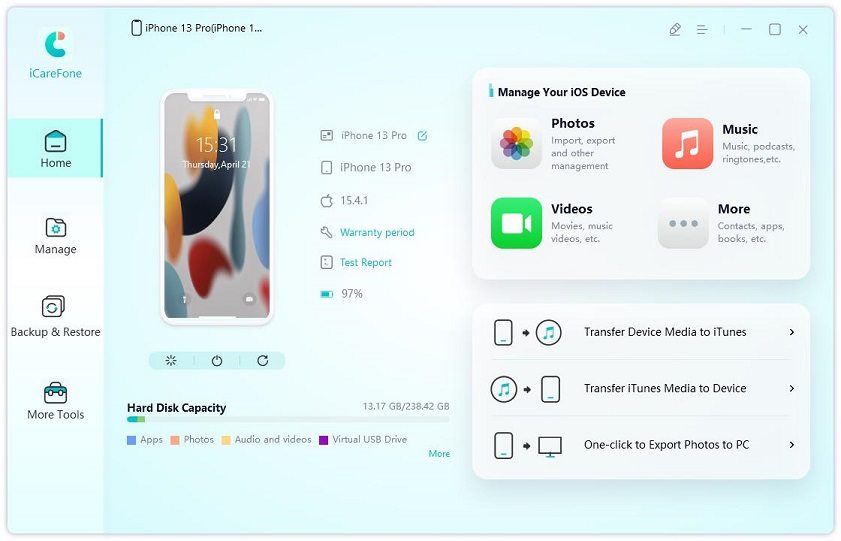
Laden Sie Tenorshare iCareFone herunter und installieren Sie es, indem Sie auf die untenstehenden Schaltflächen klicken. Installieren Sie es dann und verbinden Sie Ihr Gerät mit dem Computer. Klicken Sie auf „Mehr Tools“.
-
Dann sehen Sie die Schaltfläche „iOS-Updates blockieren“. Klicken Sie darauf.

-
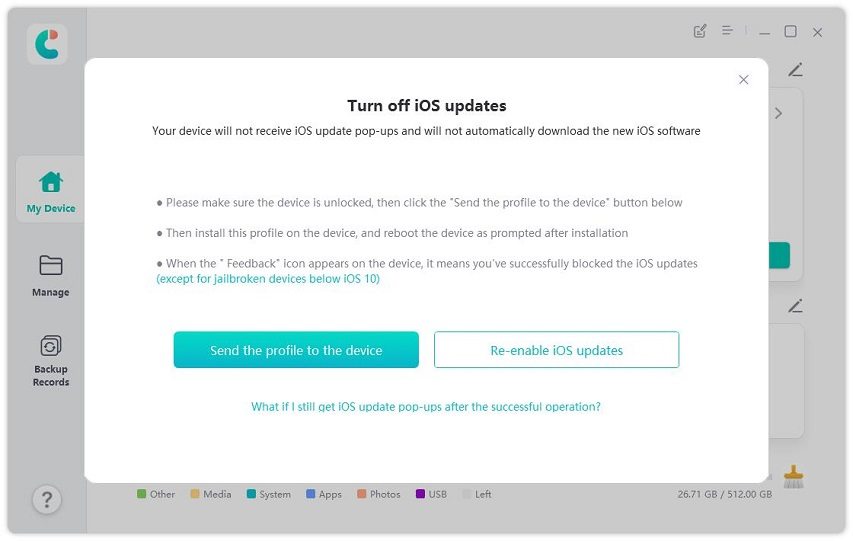
Klicken Sie auf die Schaltfläche „Profil an das Gerät senden“, um das Profil an Ihr iPhone zu senden.
-
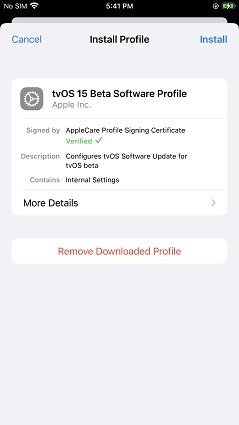
Installieren Sie das Profil auf Ihrem Gerät. Sie können das Profil unter: Einstellungen - VPN & Geräteverwaltung - tvOS 15 Beta-Softwareprofil finden.
-
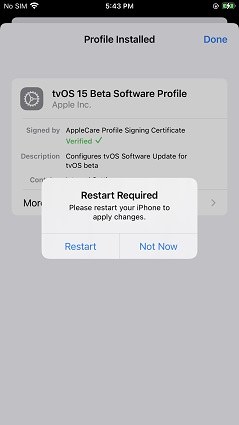
Starten Sie Ihr Gerät neu.
-
Wenn Sie ein „Feedback“-Symbol auf dem Bildschirm Ihres Geräts sehen, bedeutet dies, dass Sie die automatischen iOS-Updates auf Ihrem Gerät erfolgreich deaktiviert haben (außer bei gejailbreakten Geräten unter iOS 10).
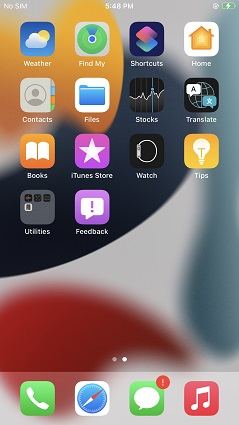


Stellen Sie sicher, dass Ihr Gerät entsperrt ist.


Danach wird Ihr Gerät die iOS-Updates nicht mehr automatisch herunterladen und Sie erhalten keine iOS-Update-Pop-ups mehr.
2. Was, wenn ich nach dem erfolgreichen Vorgang immer noch iOS-Update-Pop-ups erhalte?
- Wenn Ihr Gerät nach der erfolgreichen Installation des Profils weiterhin nach iOS-Updates fragt, gehen Sie zu Einstellungen - Allgemein - iPhone-Speicher. Finden Sie die iOS-Software.
-
Löschen Sie dann das tvOS 15 Beta-Softwareprofil.
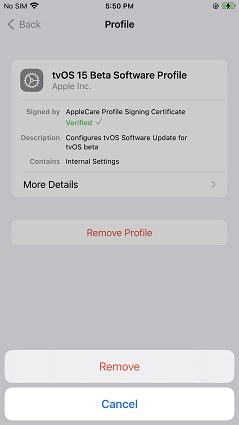
- Wiederholen Sie nun die Schritte im ersten Teil. (Verwenden Sie iCareFone, um das Profil an Ihr Gerät zu senden - installieren Sie das Profil auf Ihrem Gerät - starten Sie Ihr Gerät neu.)

