Wie löst man die Probleme bei der Verwendung von 4uKey for Android
Dieser Leitfaden stellt einige Probleme vor, die häufig beim Gebrauch von 4uKey für Android auftreten, und bietet Lösungen, um diese Probleme zu beheben.
Problem 1. Passwort muss eingegeben werden, wenn das Telefon ausgeschaltet wird
Um die Bildschirmsperre mit der Software zu entfernen, gibt es einen Schritt, bei dem das Telefon ausgeschaltet werden muss. Einige Benutzer berichteten jedoch, dass sie aufgefordert werden, das Passwort einzugeben, um das Telefon auszuschalten. In diesem Fall können Sie die folgende Methode ausprobieren.
Für Samsung-Handys
- Halten Sie die Power-Taste und die Lautstärke-Taste nach unten gedrückt, um das Telefon neu zu starten.
-
Wechseln Sie dann zur Power-Taste und der Lautstärke-Taste nach oben, um den Wiederherstellungsmodus zu betreten, gerade nachdem der Bildschirm schwarz wird.
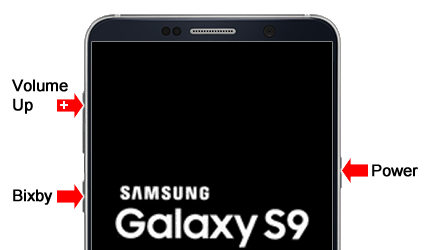
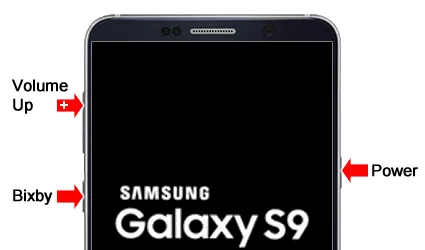
Für andere Android-Handys
Drücken Sie zuerst die Taste, um das Telefon neu zu starten, und drücken Sie dann die Taste, die im Tutorial angegeben ist, um den Wiederherstellungsmodus zu betreten, nachdem der Bildschirm kurz schwarz wird.
Problem 2. Alliance Shield App lässt sich nicht installieren oder kann nicht gefunden werden
Wenn Sie die Alliance Shield App nicht installieren können und eine Meldung erscheint, dass diese Inhalte nicht mehr auf Ihrem Telefon verfügbar sind, oder wenn Sie die App im Galaxy Store nicht finden können, führen Sie die folgenden Schritte aus und versuchen Sie es erneut:
- Sie benötigen ein funktionierendes Samsung-Telefon und ein Samsung-Konto (verwenden Sie dieses Konto überall dort, wo Sie Ihr Samsung-Konto künftig verwenden!).
- Gehen Sie zum Google Play Store mit dem funktionierenden Telefon und laden Sie eine Anwendung namens Alliance Shield herunter.
- Nach der Installation öffnen Sie "Einstellungen", klicken Sie auf "Konten und Sicherung" > "Daten sichern". Wählen Sie nur "Apps" aus den folgenden Optionen und klicken Sie auf "Sichern".
- Nachdem die App gesichert wurde, verbinden Sie das Telefon, von dem Sie die FRP entfernen möchten, mit dem Computer, wählen Sie im Abschnitt "FRP entfernen" das Android 11 System und klicken Sie auf "Starten".
-
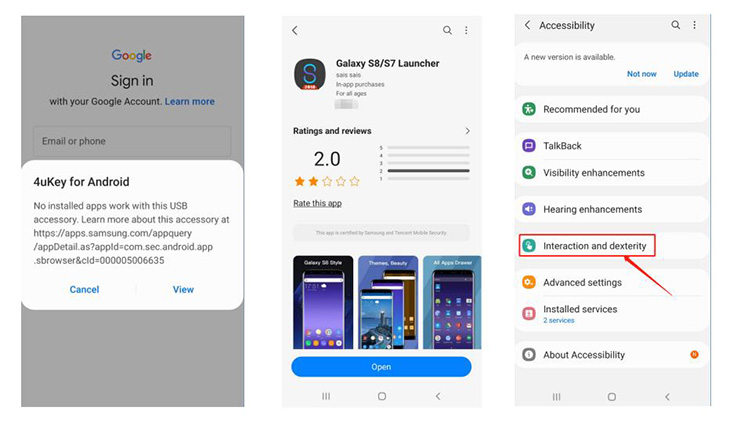
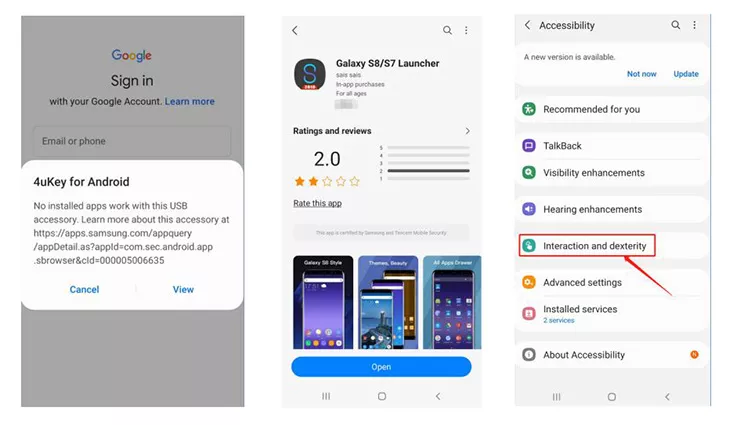
Klicken Sie auf "Ansicht", Sie gelangen zum Samsung App Store. Geben Sie "Galaxy S8/S7 Launcher" in die Suchleiste ein, um diese App zu finden und herunterzuladen (hier müssen Sie sich mit Ihrem Samsung-Konto anmelden). Nach dem Herunterladen öffnen Sie diese App. Gehen Sie zu "Einstellungen -> Barrierefreiheit -> Interaktion und Geschicklichkeit".
-
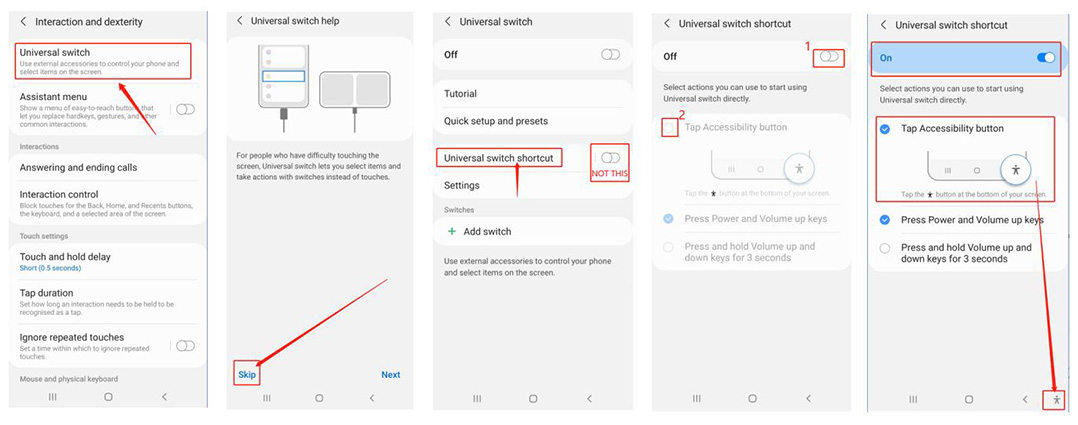
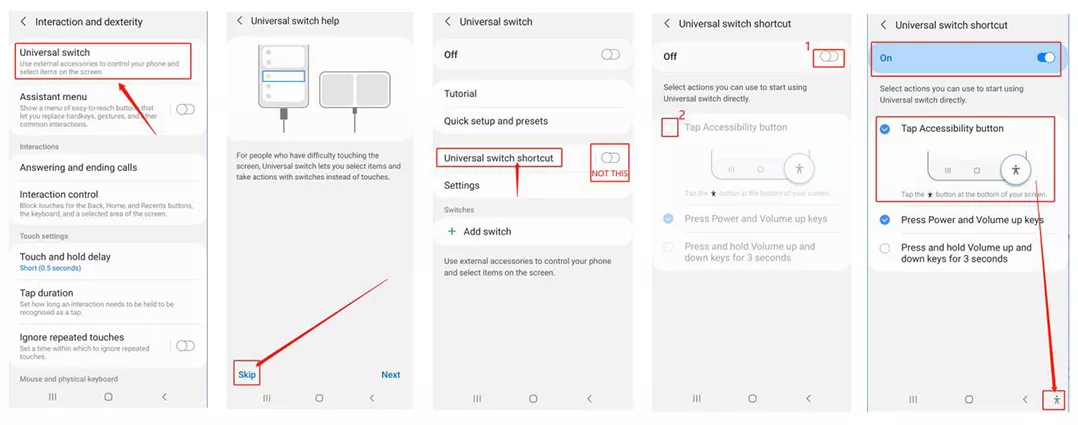
Klicken Sie auf "Universal Switch" und tippen Sie dann auf "Überspringen" auf der erscheinenden Seite.
-
Klicken Sie auf "Universal Switch Shortcut" (klicken Sie nicht auf die Schaltfläche rechts, sondern auf den Textteil). Nachdem Sie beide geklickt haben, stellen Sie sicher, dass der auf dem Bildschirm angezeigte Inhalt mit dem Bild übereinstimmt.
-
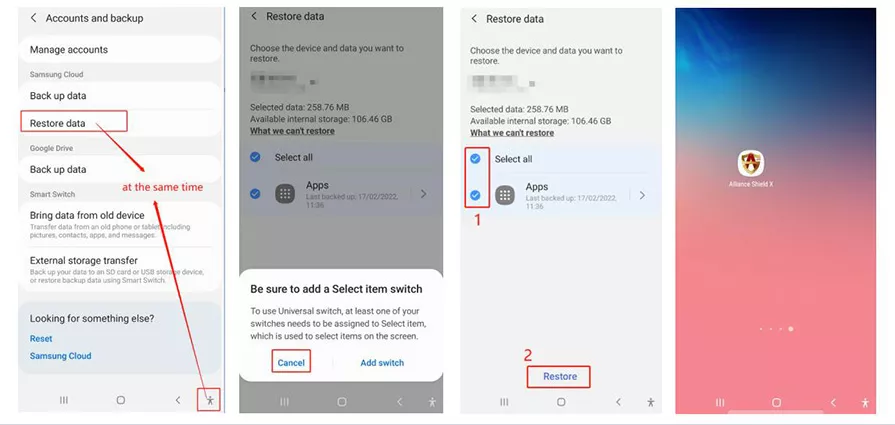
Gehen Sie zurück zu "Einstellungen" und öffnen Sie die Seite "Konten und Sicherung". Klicken Sie gleichzeitig auf "Daten wiederherstellen" und auf das Männchen-Symbol in der unteren rechten Ecke. Wählen Sie "Abbrechen", wenn dieses Popup-Fenster erscheint (falls eine Aufforderung zur Aktualisierung von Samsung Cloud erscheint, gehen Sie zur vorherigen Seite zurück und stellen Sie sicher, dass Sie auf "Daten wiederherstellen" und das Männchen-Symbol in der unteren rechten Ecke klicken).
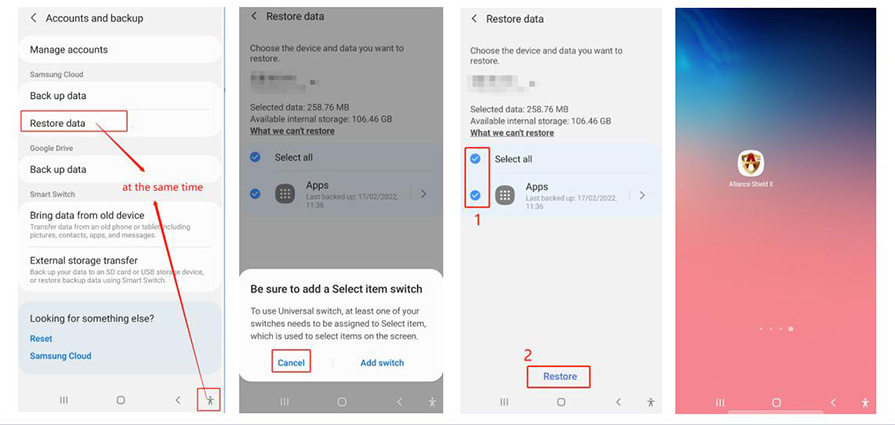
- Nachdem Sie das Popup-Fenster abgebrochen haben, wählen Sie "Apps" und klicken Sie auf "Wiederherstellen". Sobald die Wiederherstellung des Backups abgeschlossen ist, gehen Sie zurück zum Desktop des "Galaxy S8/S7 Launchers", suchen Sie die App "Alliance Shield" und öffnen Sie sie.
-
Öffnen Sie Alliance Shield und gehen Sie zur Anmeldeseite. Sie müssen ein neues Konto für diese App registrieren. Nach der Anmeldung geben Sie das Gerätemodell ein und tippen auf Weiter.
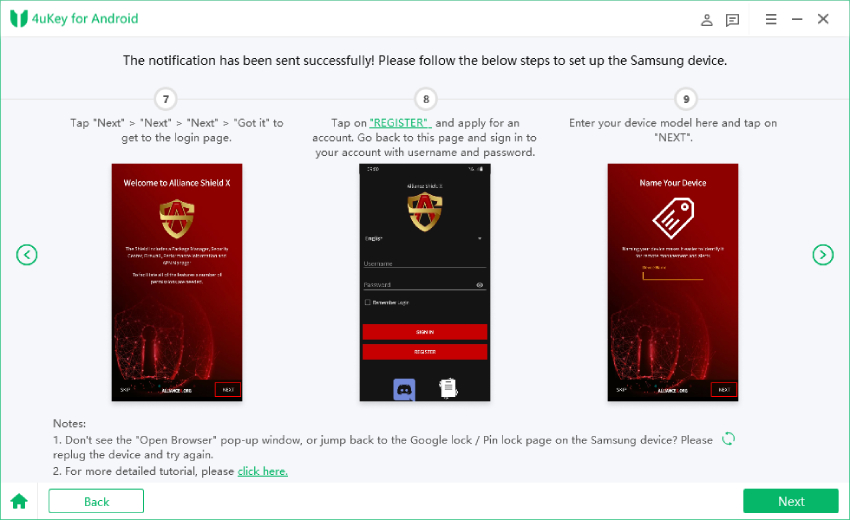
-
Folgen Sie den Schritten, um "Geräteadministrator" und "Knox" zu aktivieren. Gehen Sie dann zum App-Manager und suchen Sie nach "Service Mode".
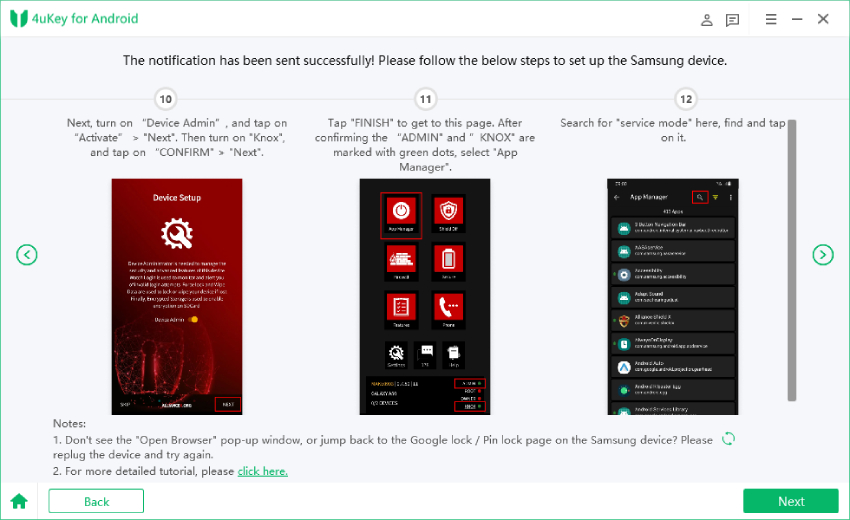
-
Aktivieren Sie den Service Mode und überprüfen Sie "MTP+ADB". Es ist wichtig, diese Option auszuwählen und das USB-Debugging auf Ihrem Telefon zu erlauben. Trennen Sie dann das USB-Kabel vom Samsung-Gerät und schließen Sie es wieder an.
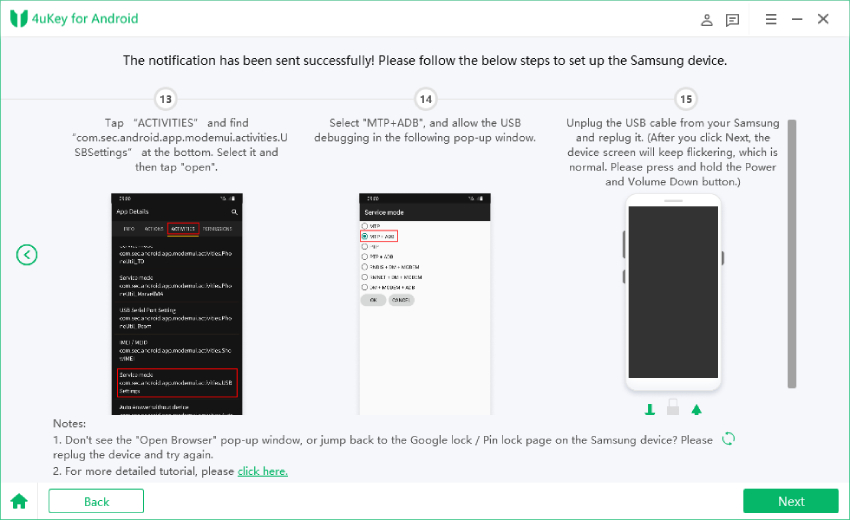
-
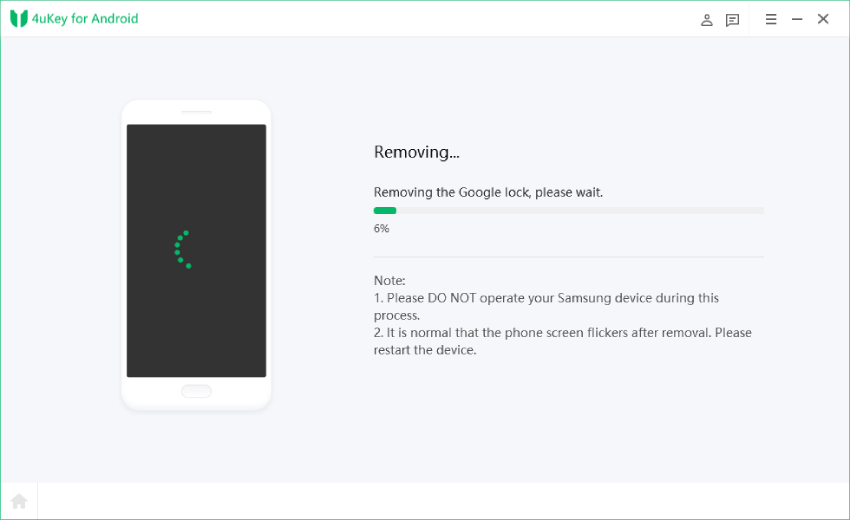
Nun wird 4uKey für Android den Google-Sperrbildschirm entfernen, bitte warten Sie, bis der Vorgang abgeschlossen ist.
-
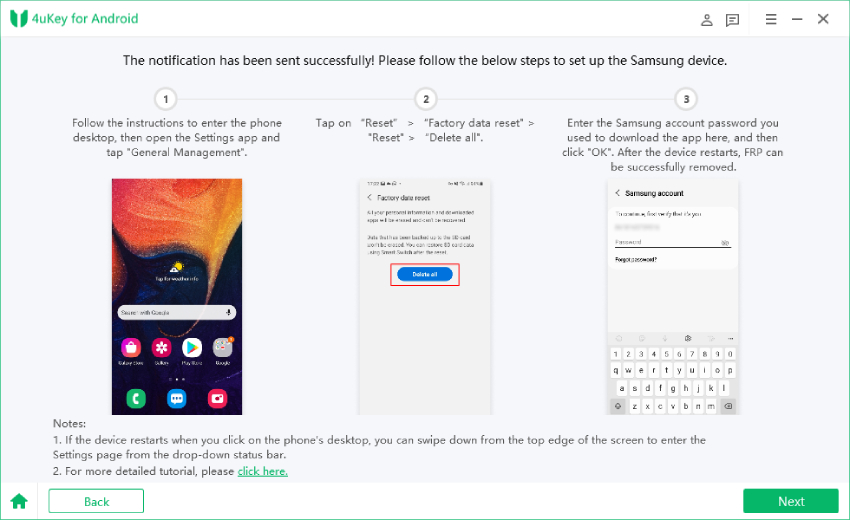
Der letzte Schritt: Nachdem das Programm den Sperrbildschirm entfernt hat, können Sie zum Startbildschirm auf Samsung gehen. Gehen Sie zu "Einstellungen" > "Allgemeine Verwaltung" > "Zurücksetzen" und setzen Sie Ihr Gerät auf die Werkseinstellungen zurück, um FRP vollständig zu umgehen.


Für weitere technische Probleme besuchen Sie bitte https://www.tenorshare.de/faq/4ukey-for-android.html
