


4uKey - Ein-Klick iPhone/iPad Entsperrer
Bildschirmsperre/Apple ID/MDM/Bildschirmzeit Passcode sofort entsperren
Einfacher iPhone/iPad Entsperrer
iPhone Passcode sofort entsperren
Die Meldung „iPad nicht verfügbar“ erscheint häufig, nachdem der Entsperrcode zu oft falsch eingegeben wurde, etwa wenn Kinder das Gerät benutzt haben. Anfangs ist das iPad nur für einige Minuten oder Stunden gesperrt. Nach weiteren Fehlversuchen verschwindet jedoch die Code-Eingabe vollständig, und das Gerät lässt sich nicht mehr bedienen.
Viele Nutzer stellen fest, dass weder eine Option wie „Code vergessen“ angezeigt wird noch ein Zurücksetzen über Mac, PC oder iCloud möglich ist. Obwohl das iPad weiterhin lädt, scheint es technisch nicht mehr erreichbar zu sein.
In diesem Guide erfahren Sie, wie Sie Ihr iPad im Jahr 2026 mit den aktuellen Methoden von iPadOS 26 wieder einsatzbereit machen, unabhängig davon, ob Sie einen Computer verwenden oder nicht.
Die Anzeige „iPad nicht verfügbar“ ohne Zeitangabe signalisiert, dass das Gerät einen kritischen Sicherheitsstatus erreicht hat. In diesem Zustand ist das System vollständig gesperrt; weitere Eingabeversuche sind blockiert,selbst wenn Ihnen der korrekte Entsperrcode vorliegt.
Grund für diese Sperre ist die mehrfache Eingabe eines falschen Codes, eine Schutzmaßnahme gegen unbefugte Zugriffe. Während die Sperre anfangs nur temporär ist (z. B. 1 Minute nach fünf Fehlversuchen), verlängern sich die Wartezeiten bei weiteren Fehlstichen drastisch auf 5 Minuten, 15 Minuten oder bis zu 8 Stunden. Fehlt die Zeitangabe gänzlich, ist das Limit erreicht: Das iPad ist dauerhaft gesperrt und kann nur durch ein Zurücksetzen wieder nutzbar gemacht werden.

Wenn keine Löschen-Option für iPad oder Apple ID auf Ihrem Gerät vorhanden ist, funktionieren andere Methoden möglicherweise nicht. Sie können jedoch das „iPad nicht verfügbar“-Problem trotzdem mit Tenorshare 4uKey beheben. Dieses leistungsstarke Tool ermöglicht es Ihnen, Ihr iPad ohne technische Kenntnisse zu entsperren und ist mit allen iPadOS-Versionen kompatibel, einschließlich iPadOS 18.
Laden Sie Tenorshare 4uKey kostenlos herunter und klicken Sie auf „Starten“.
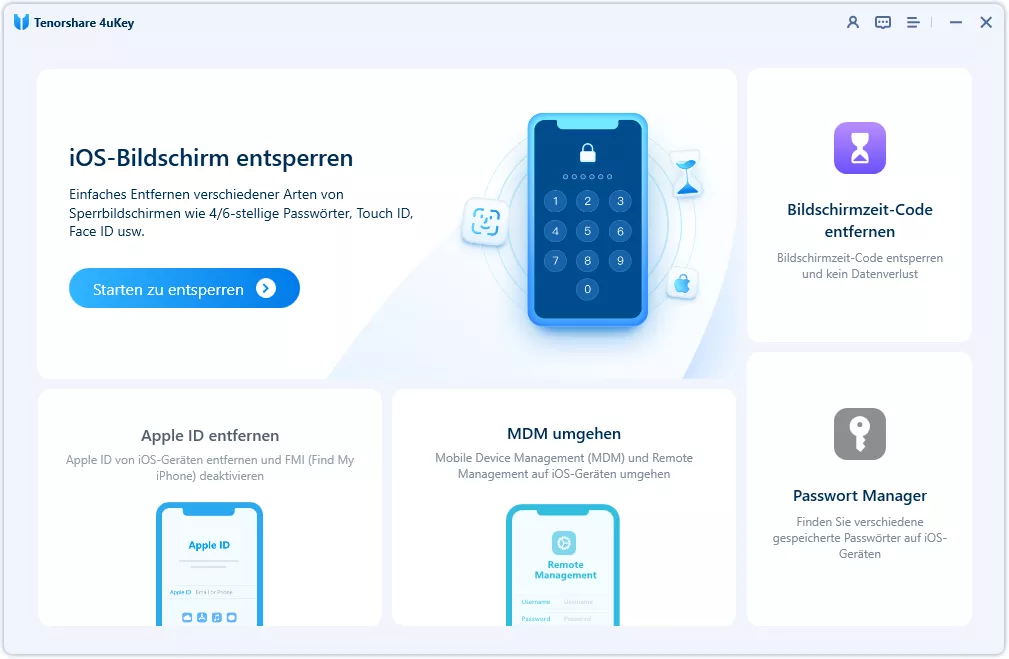
Verbinden Sie Ihr iPad über USB mit dem Computer und klicken Sie auf „Herunterladen“, um die neueste Firmware zu erhalten.

Nach dem Abschluss des Downloads beginnt automatisch der Passcode-Entfernungsprozess.

Nach Abschluss können Sie den „iPad nicht verfügbar“-Bildschirm umgehen.
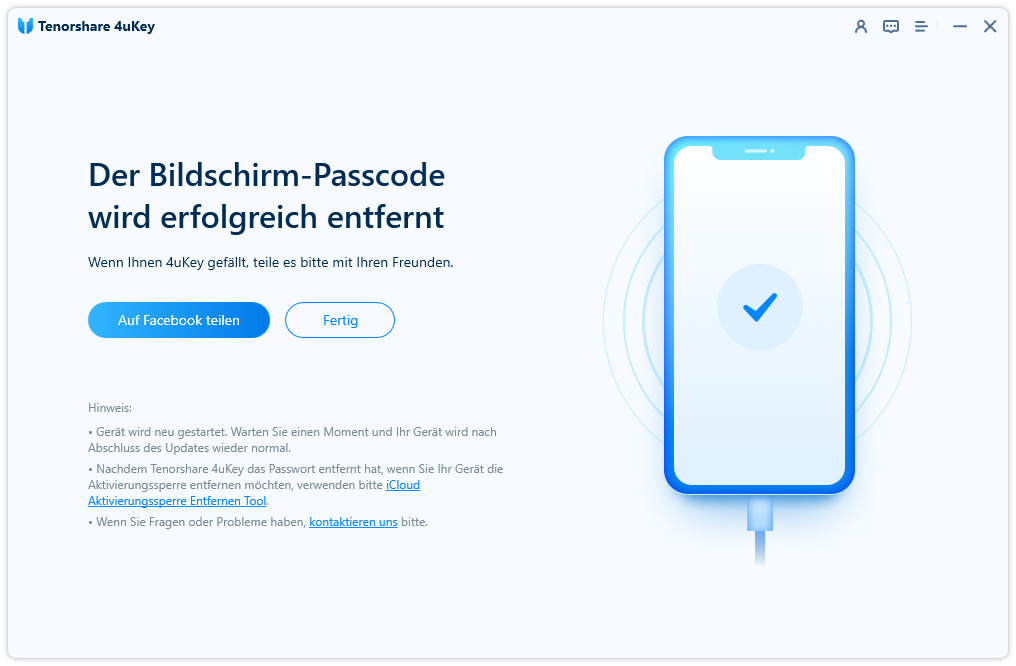
Wenn Sie mit der „iPad nicht verfügbar“-Fehlermeldung konfrontiert sind, ist 4uKey die vertrauenswürdige Lösung. Hier sind die Gründe, warum Nutzer es empfehlen:
Die benutzerfreundliche Oberfläche von 4uKey macht es einfach, das „iPad nicht verfügbar“-Problem zu beheben, ohne technische Kenntnisse zu benötigen.
Benutzerfeedback: „Es ist unglaublich großartig, leistungsstark und sehr benutzerfreundlich. Ihr habt echt schlau gedacht! Gott segne euch.“ — Nutzer haviXXXX, 10. Mai 2024

Nutzer berichten regelmäßig von schnellen und erfolgreichen Reparaturen, die ihr iPad problemlos wiederherstellen.
Benutzerfeedback: „Ich brauchte es, um ein iPhone 7 zu entsperren, was mir erfolgreich gelang.“ — Nutzer mareXXXX, 20. November 2024

Das Programm bietet einfach zu befolgende Schritte und der reaktionsschnelle Kundenservice ist immer verfügbar.
Benutzerfeedback: „Das Support-Team antwortet schnell und freundlich. Sehr zufriedenstellend!“ — Nutzerbewertung, 14. Oktober 2024

4uKey wird weltweit für seine Fähigkeit gelobt, iPad-Probleme zu beheben, einschließlich der „Nicht verfügbar“-Fehlermeldung.
Benutzerfeedback: „Bonjour, mes remerciements pour votre produit 4uKey qui m'a aidé à débloquer mon iPhone.”(Übersetzung: Hallo, danke für Ihr Produkt 4uKey, das mir geholfen hat, mein iPhone zu entsperren. Viel Glück.) — Nutzer ratiXXXX
4uKey ist die zuverlässige, einfach zu bedienende Lösung für die Behebung des „iPad nicht verfügbar“-Bildschirms. Mit schnellen Ergebnissen, ohne technische Fähigkeiten und mit vertrauenswürdigem Support ist es das bevorzugte Tool für Nutzer weltweit. Egal, ob Sie mit iPhone- oder iPad-Sperren zu tun haben, 4uKey ist das Tool, auf das Sie sich verlassen können.




Wie bereits erwähnt, wird Ihr iPad gesperrt und zeigt die Meldung „iPad nicht verfügbar“, wenn Sie den falschen Passcode mehrmals eingeben. Für ein iPad, das mit iPadOS 15.2 oder höher läuft, können Sie die Funktion „iPad zurücksetzen“ direkt auf dem Sperrbildschirm des iPads nutzen. Zwei weitere Voraussetzungen sind: Ihre Apple ID muss angemeldet sein und das iPad muss zuvor mit einem Netzwerk verbunden gewesen sein, bevor es gesperrt wurde.
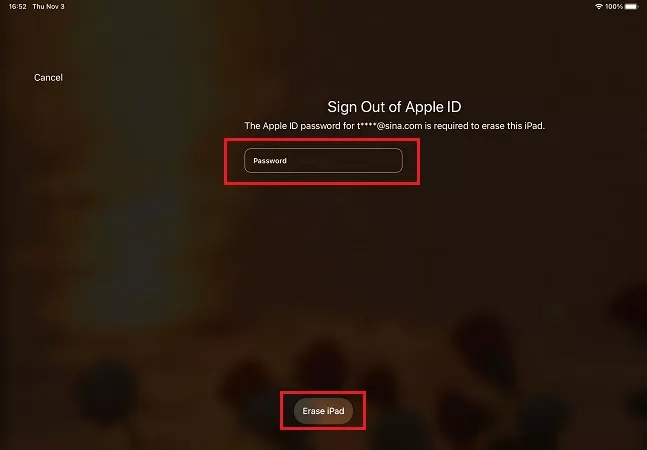

Obwohl diese Methode das „iPad nicht verfügbar“-Problem ohne Computer kostenlos beheben kann, wird Ihr Apple ID-Passwort benötigt. Falls Sie es vergessen haben, verwenden Sie andere Methoden in diesem Artikel, wie zum Beispiel Tenorshare 4uKey, um den „iPad nicht verfügbar“-Bildschirm schnell zu umgehen.
Wenn Sie die Meldung „iPad nicht verfügbar“ sehen, bedeutet dies, dass Sie den falschen Passcode mehrfach eingegeben haben. Weitere Versuche mit dem falschen Code können schließlich dazu führen, dass Sie vollständig aus Ihrem Gerät ausgesperrt werden. Die einzige Möglichkeit, dieses Problem zu lösen, besteht darin, Ihr iPad auf die Werkseinstellungen zurückzusetzen. iTunes ist eine der Methoden, um Ihr nicht verfügbares iPad zurückzusetzen.
So setzen Sie Ihr iPad über iTunes auf Werkseinstellungen zurück:

Wenn iTunes keine Verbindung zum nicht verfügbaren iPad herstellen kann, iTunes-Fehler auftreten oder das iPad nach dem Wiederherstellungsmodus und der Wiederherstellung immer noch auf dem „nicht verfügbar“-Bildschirm steckt, versuchen Sie Tenorshare 4uKey, die schnelle Lösung für 2024!
iPad nicht verfügbar – wie kann man es ohne iTunes zurücksetzen? Wenn Sie gerade keinen Zugang zu einem Computer haben, können Sie das iPad auch ohne PC mit iCloud zurücksetzen. Diese Methode funktioniert sowohl für iPads als auch für iPhones auf die gleiche Weise.
So beheben Sie „iPad nicht verfügbar“ über iCloud:

Die Meldung „iPad nicht verfügbar“ bedeutet, dass Ihr iPad aufgrund zu vieler falscher Passcode-Versuche gesperrt wurde. Wenn Sie den Passcode vergessen haben, müssen Sie Ihr iPad zurücksetzen. Die vier besten Methoden, um das Problem „iPad nicht verfügbar“ zu beheben, wurden oben bereits erklärt.
Obwohl wir unsere Daten auf dem iPad oder iPhone sehr ernst nehmen, ist es unmöglich, die Daten zu behalten, wenn das iPad aufgrund eines vergessenen Passcodes gesperrt ist. Der einzige Weg, Ihre Daten zurückzuerhalten, ist über ein Backup. Deshalb betonen wir, wie wichtig regelmäßige Backups sind.
Um Bildschirmsperren wie „iPhone nicht verfügbar“, „iPad nicht verfügbar“ oder „iPod nicht verfügbar“ ohne iTunes oder Passcode zu beheben, können Sie Tenorshare 4uKey auf Ihrem Computer verwenden.
Wie oben gezeigt, gibt es keine Schwierigkeit, die „iPad nicht verfügbar“-Meldung zu beheben, solange Sie die richtigen Werkzeuge haben. Sie können einfach den Anweisungen in diesem Beitrag folgen, um den „iPad nicht verfügbar“-Schwarzen Bildschirm zu umgehen oder das iPad aus dem Sicherheits-Sperrmodus zu befreien. Von den oben genannten Lösungen ist Tenorshare 4uKey der zuverlässigeste und effektivste iPad-Entsperrer.


Tenorshare 4uKey - Bester iPhone Unlocker





dann schreiben Sie Ihre Bewertung
4uKey - Ein-Klick iPhone/iPad Entsperrer
Bildschirmsperre/Apple ID/MDM/Bildschirmzeit Passcode sofort entsperren
Einfacher iPhone/iPad Entsperrer
iPhone Passcode sofort entsperren
Von Lukas Hofmann
2026-09-28 / iPad-Tipps
Jetzt bewerten!