FAQ: Wie man die Internetgeschwindigkeit unter Windows verbessert [Top 12 Wege]
Langsame Internetgeschwindigkeit unter Windows kann frustrierend sein, insbesondere wenn sie die Downloadgeschwindigkeit von Firmware-Paketen beeinträchtigt oder lange Wartezeiten bei der Reparatur oder Fehlerbehebung Ihrer Geräte verursacht. Aber keine Sorge, es gibt mehrere Möglichkeiten, die Internetgeschwindigkeit auf Ihrem Windows-Computer zu verbessern. In diesem Artikel besprechen wir 10 effektive Methoden, um Ihre Internetgeschwindigkeit zu steigern und Ihre Softwareerfahrung reibungsloser und schneller zu machen.
Methode 1: Unnötige Programme und Prozesse schließen
Einer der Hauptgründe für langsames Internet unter Windows sind unnötige Programme und Prozesse, die Ihre Bandbreite beanspruchen könnten. Um Ihre Internetgeschwindigkeit zu verbessern, schließen Sie alle Programme oder Prozesse, die Sie nicht benötigen, insbesondere solche, die viele Daten verbrauchen, wie z. B. Videostreaming- oder Dateifreigabeprogramme.
- Öffnen Sie den Task-Manager, indem Sie Strg + Umschalt + Esc drücken.
- Überprüfen Sie die Liste der laufenden Programme und Prozesse und schließen Sie alle, die Sie nicht benötigen.
- Suchen Sie nach Programmen, die viele Daten verbrauchen, wie z. B. Videostreaming- oder Dateifreigabeprogramme, und schließen Sie diese.

Methode 2: Browsererweiterungen deaktivieren
Browsererweiterungen können Ihre Internetgeschwindigkeit ebenfalls verlangsamen, indem sie die Ressourcen Ihres Computers beanspruchen. Überprüfen Sie Ihre Browsereinstellungen und deaktivieren Sie alle Erweiterungen oder Add-ons, die Sie nicht benötigen oder häufig verwenden.
- Öffnen Sie Ihren Webbrowser und gehen Sie zum Einstellungs- oder Optionsmenü.
-
Suchen Sie den Bereich für Erweiterungen oder Add-ons und deaktivieren Sie alle, die Sie nicht benötigen oder häufig verwenden.

- Starten Sie Ihren Browser neu, damit die Änderungen wirksam werden.

Methode 3: Cache und Browserverlauf löschen
Das Löschen des Cache und des Browserverlaufs kann Ihre Internetgeschwindigkeit verbessern, indem temporäre Dateien und Cookies entfernt werden, die die Leistung Ihres Browsers verlangsamen könnten.
So löschen Sie den Cache und den Browserverlauf Ihres Browsers:
Schritt 1: Klicken Sie im Chrome-Menü oben rechts auf „Chrome-Menü“.
Schritt 2: Gehen Sie zu „Weitere Tools“ und klicken Sie auf „Browserdaten löschen“.


Sie können auch Strg + Umschalt + Entf verwenden, um Schritt 1 und Schritt 2 direkt zu überspringen.
Schritt 3: Dann erscheint ein Pop-up-Fenster. Wählen Sie die Browserdaten aus, die Sie löschen möchten. Um Cache und Verlauf vollständig zu löschen, empfehlen wir, „Seit Anbeginn der Zeit“ im Bereich „Folgende Elemente löschen“ auszuwählen.

Schritt 4: Wenn dies abgeschlossen ist, klicken Sie auf „Browserdaten löschen“. Die Dauer des Löschvorgangs hängt davon ab, wie viele Dateien Sie entfernen. Genießen Sie eine Tasse Kaffee und warten Sie geduldig.
Methode 4: Nach Updates suchen
Das Aktualisieren Ihres Betriebssystems und Ihrer Treiber kann ebenfalls Ihre Internetgeschwindigkeit verbessern, indem Fehler oder Probleme behoben werden, die die Leistung Ihres Computers beeinträchtigen könnten. Überprüfen Sie, ob Updates für Ihr Windows-System und Ihre Treiber verfügbar sind, und installieren Sie diese bei Bedarf.
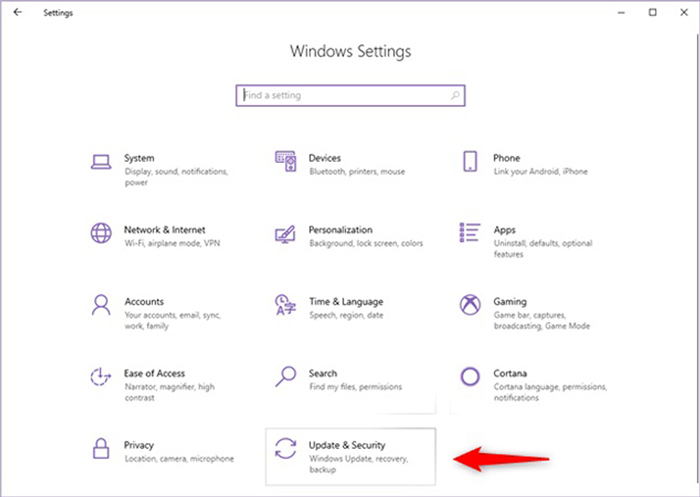
- Öffnen Sie das Windows-Einstellungsmenü, indem Sie die Windows-Taste + I drücken.
-
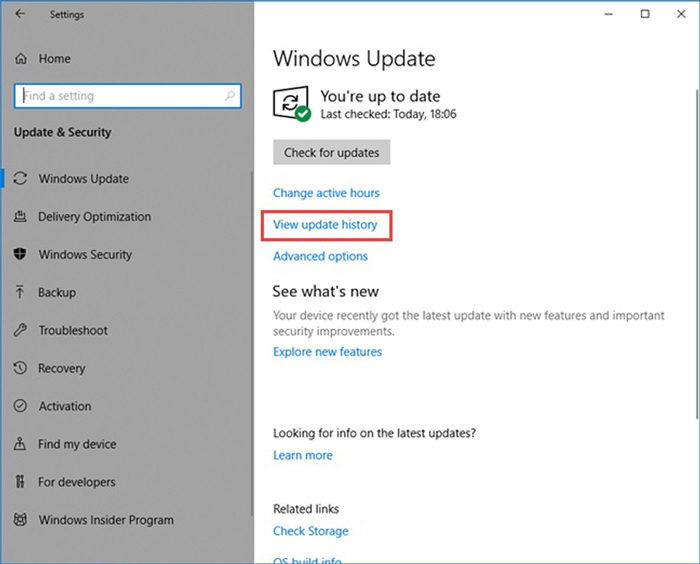
Gehen Sie zum Bereich „Update & Sicherheit“ und prüfen Sie, ob Updates für Ihr System und Ihre Treiber verfügbar sind.
-
Klicken Sie dann auf „Nach Updates suchen“. Installieren Sie alle verfügbaren Updates.


Methode 5: Peer-to-Peer-Dateifreigabeanwendungen deaktivieren
Peer-to-Peer-Dateifreigabeanwendungen können Ihre Internetgeschwindigkeit ebenfalls beeinträchtigen, indem sie Ihre Bandbreite beanspruchen. Deaktivieren Sie alle Dateifreigabeanwendungen, die Sie nicht benötigen oder häufig verwenden, um Ihre Internetgeschwindigkeit zu verbessern.
- Öffnen Sie den Task-Manager, indem Sie Strg + Umschalt + Esc drücken.
- Suchen Sie nach laufenden Dateifreigabeprogrammen und beenden Sie deren Prozesse.
- Wenn Sie diese dauerhaft deaktivieren möchten, gehen Sie zum Abschnitt "Apps" im Windows-Einstellungsmenü und deinstallieren Sie sie.
Methode 6: Verwenden Sie eine kabelgebundene Ethernet-Verbindung
Die Verwendung einer kabelgebundenen Ethernet-Verbindung anstelle von WLAN kann ebenfalls Ihre Internetgeschwindigkeit verbessern, da sie eine stabilere und schnellere Verbindung bietet. Verbinden Sie Ihren Computer, wenn möglich, direkt über ein Ethernet-Kabel mit Ihrem Router.
Methode 7: Netzwerkeinstellungen anpassen
Die Anpassung Ihrer Netzwerkeinstellungen kann Ihre Internetgeschwindigkeit ebenfalls verbessern, indem die Netzwerkleistung Ihres Computers optimiert wird. Befolgen Sie die folgenden Schritte, um Ihre Netzwerkeinstellungen anzupassen:
-
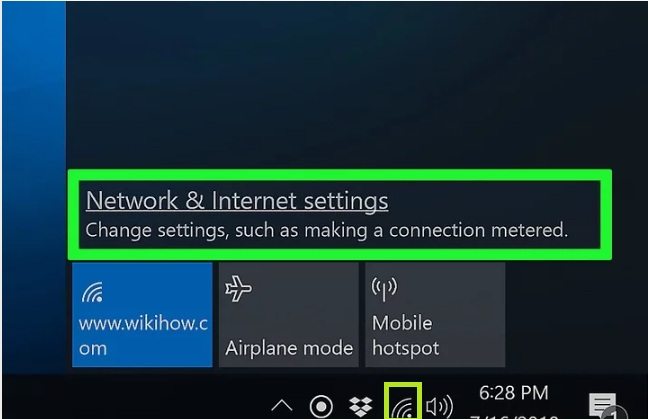
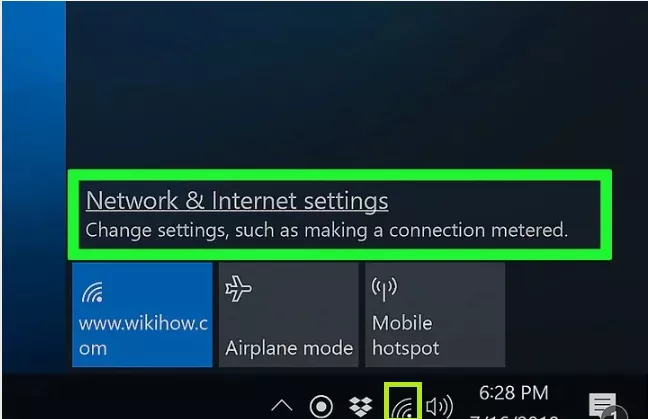
Öffnen Sie das Windows-Einstellungsmenü, indem Sie die Windows-Taste + I drücken, oder klicken Sie auf das Symbol "WLAN" und wählen Sie "Netzwerk- und Interneteinstellungen", wie im Bild gezeigt.
- Gehen Sie zum Abschnitt "Netzwerk & Internet" und wählen Sie "Ethernet" oder "WLAN" aus.
- Klicken Sie auf "Eigenschaften" und wählen Sie "Konfigurieren" aus.
- Passen Sie die Einstellungen an, um die Leistung Ihres Netzwerkadapters zu optimieren.
Methode 8: Router neu starten
Das Neustarten des Routers kann helfen, vorübergehende Störungen oder Probleme zu beheben, die Ihre Internetgeschwindigkeit beeinträchtigen könnten. Beim Neustarten wird der Router im Wesentlichen zurückgesetzt und startet neu, was manchmal die Leistung verbessern kann.
Wenn Sie Ihren Router neu starten möchten, ziehen Sie einfach das Stromkabel auf der Rückseite des Routers heraus, um ihn auszuschalten, und warten Sie mindestens 10-15 Sekunden. Stecken Sie dann das Stromkabel wieder ein.

Methode 9: Antivirus- oder Anti-Malware-Software verwenden
Viren und Malware können Ihre Internetgeschwindigkeit ebenfalls beeinträchtigen, indem sie die Ressourcen Ihres Computers beanspruchen und Ihre Netzwerkverbindung verlangsamen. Verwenden Sie eine vertrauenswürdige Antivirus- oder Anti-Malware-Software, um nach Viren oder Malware zu suchen und diese zu entfernen, die die Leistung Ihres Computers beeinträchtigen könnten.
Methode 10: Unnötige Startprogramme deaktivieren
Das Deaktivieren unnötiger Startprogramme kann ebenfalls Ihre Internetgeschwindigkeit verbessern, indem die Ressourcen Ihres Computers freigegeben werden. So deaktivieren Sie Startprogramme unter Windows:
Schritt 1: Öffnen Sie das Windows-Einstellungsmenü, indem Sie die Windows-Taste + I drücken.
Schritt 2: Gehen Sie zum Abschnitt "Apps" und wählen Sie "Autostart" aus.
Schritt 3: Deaktivieren Sie alle Programme, die Sie nicht benötigen oder häufig verwenden.
Methode 11: Gerät näher am Router platzieren
Das Näherbringen Ihres Geräts an den Router kann die Internetgeschwindigkeit unter Windows verbessern. Dies liegt daran, dass die Signalstärke Ihrer WLAN-Verbindung abnimmt, je weiter Sie sich vom Router entfernen. Eine schwache Signalstärke kann zu langsamerer Internetgeschwindigkeit und Verbindungsproblemen führen. Wenn Sie Ihr Gerät näher an den Router bringen, können Sie die Signalstärke verbessern und möglicherweise Ihre Internetgeschwindigkeit erhöhen.
Methode 12: Internet-Tarif upgraden
Wenn Sie trotz der oben genannten Methoden weiterhin eine langsame Internetgeschwindigkeit feststellen, sollten Sie ein Upgrade auf einen schnelleren Internet-Tarif von Ihrem Anbieter in Betracht ziehen. Ein schnellerer Tarif kann Ihnen schnellere Download- und Upload-Geschwindigkeiten bieten, was Ihr Online-Erlebnis erheblich verbessern kann.
Fazit
Zusammenfassend lässt sich sagen, dass eine langsame Internetgeschwindigkeit unter Windows frustrierend sein kann, aber es gibt mehrere effektive Möglichkeiten zur Verbesserung. Probieren Sie die oben genannten Methoden aus und sehen Sie, welche für Sie am besten funktioniert. Mit einer schnelleren Internetgeschwindigkeit können Sie das Firmware-Paket schneller herunterladen und ein nahtloses Online-Erlebnis mit unseren Produkten genießen.
