Verwendung des Codes zur Registrierung nach Erhalt der E-Mail
Wenn Sie das Produkt gekauft haben, erhalten Sie die registrierte Lizenz und die E-Mail-Adresse in Ihrer E-Mail. Überprüfen Sie die E-Mail mit dem Betreff: (Lieferinformationen für_Tenorshare XXXXXXX).
Die lizenzierte ID ist Ihre E-Mail-Adresse, und der Lizenzschlüssel (Registrierungscode) sieht wie folgt aus: EDB258-XXXXXX-XXXXXX-XXXXXX-XXXXXX.

Wie man ein Produkt Schritt für Schritt registriert (Windows-Version)
Bevor Sie sich registrieren
Die Schaltfläche "Registrieren" befindet sich in der Regel im oberen rechten Einstellungsmenü.

Die Schritte unterstützen die meisten Produkte von Tenorshare, außer Tenorshare 4DDiG Windows Data Recovery.
-
Öffnen Sie das Registrierungsfenster für das gekaufte Produkt.
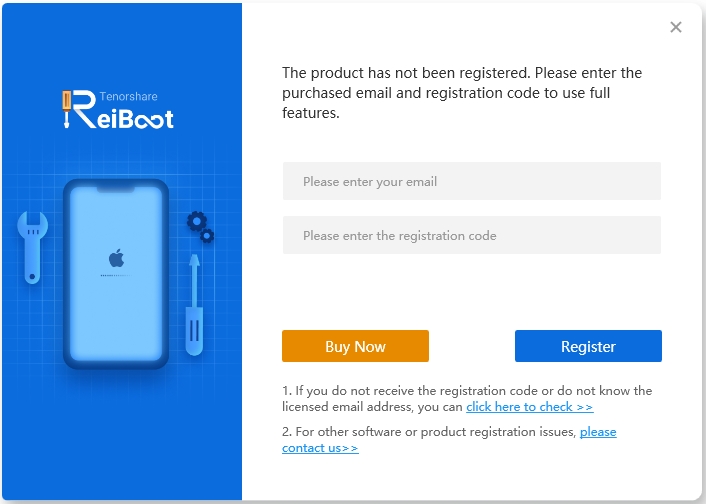
-
Kopieren und fügen Sie Ihre E-Mail-Adresse (gekaufte E-Mail-Adresse) ein und fügen Sie dann den Registrierungscode (Lizenzschlüssel) in die entsprechenden Textfelder ein, um sich zu registrieren.
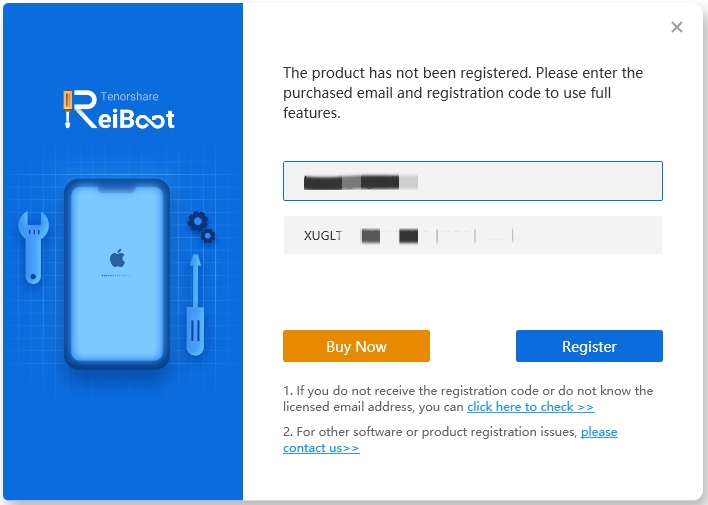
-
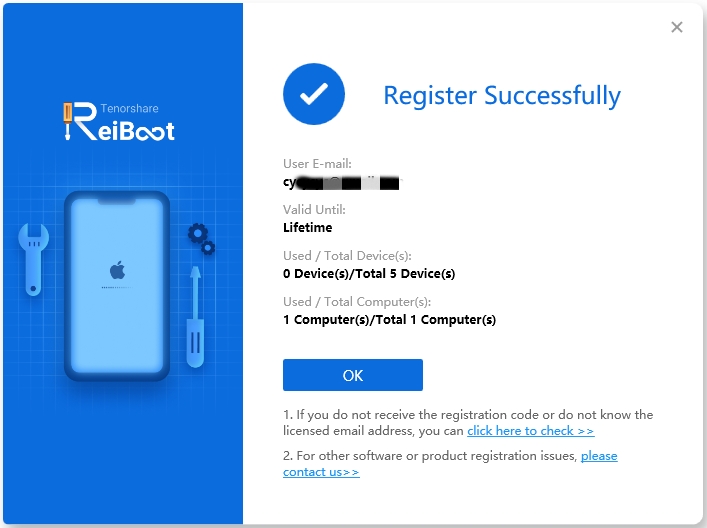
Schließlich wurde Ihr Produkt erfolgreich registriert. Genießen Sie die Vollversion.
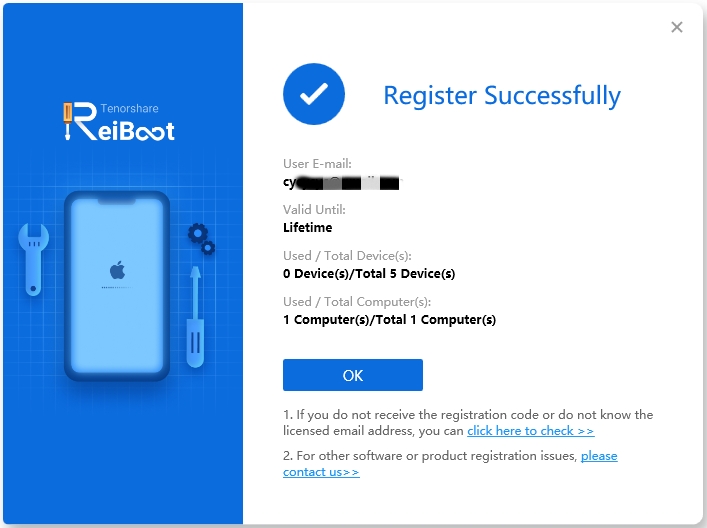


Wie man ein Produkt Schritt für Schritt registriert (Mac-Version)
Bevor Sie sich registrieren
Die Schaltfläche "Registrieren" ist normalerweise ein Schlüssel-Symbol in der oberen linken Ecke.

Die Schritte unterstützen die meisten Produkte von Tenorshare, außer Tenorshare 4DDiG Windows Data Recovery.
-
Öffnen Sie das Registrierungsfenster für das gekaufte Produkt.
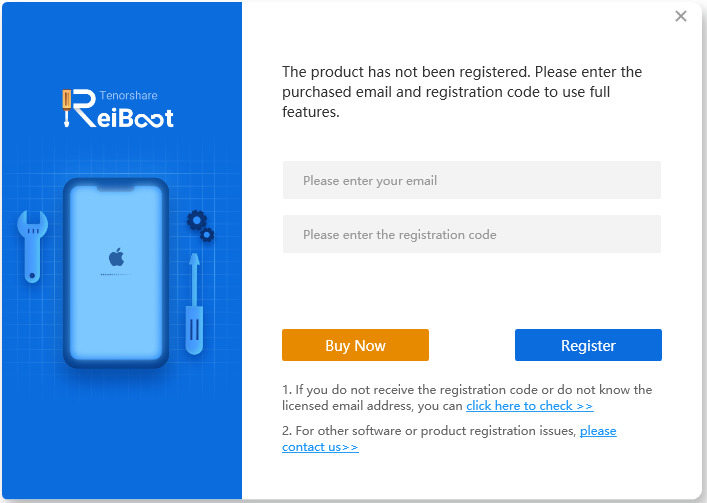
-
Kopieren und fügen Sie Ihre E-Mail-Adresse (gekaufte E-Mail-Adresse) ein und fügen Sie dann den Registrierungscode (Lizenzschlüssel) in die entsprechenden Textfelder ein, um sich zu registrieren.

-
Schließlich wurde Ihr Produkt erfolgreich registriert. Genießen Sie die Vollversion.


So registrieren Sie Tenorshare 4DDiG Windows Datenrettung
Wenn Sie Tenorshare 4DDiG Windows Datenrettung gekauft haben, erhalten Sie den Aktivierungsschlüssel per E-Mail. Überprüfen Sie die E-Mail mit dem Betreff wie folgt: (Lieferinformationen für_Tenorshare XXXXXXX).

-
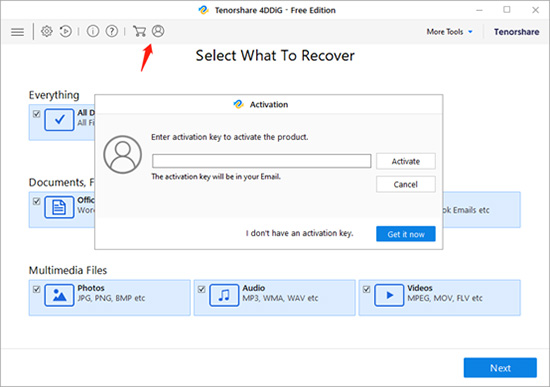
Klicken Sie auf das Kontosymbol und kopieren und fügen Sie dann den Aktivierungsschlüssel (Lizenzschlüssel) in das Feld ein, um sich zu registrieren.
-
Schließlich wurde Ihr Produkt erfolgreich registriert. Nutzen Sie jetzt die Vollversion.


Wichtige Tipps
- Bitte stellen Sie sicher, dass Sie das gleiche Programm heruntergeladen haben, das Sie gekauft haben.
- Bitte stellen Sie sicher, dass das Programm zu Ihrem Betriebssystem passt.
- Bitte achten Sie darauf, dass im Registrierungsfeld keine Leerzeichen im Code vorhanden sind.
- Es wird empfohlen, die E-Mail und den Registrierungscode direkt aus der Registrierungs-E-Mail zu kopieren und in die entsprechenden Felder des Registrierungsfensters einzufügen.
- Wenn dies Ihr Problem nicht löst, können Sie uns kontaktieren, um Unterstützung zu erhalten. Um das Problem schneller zu isolieren, empfehlen wir Ihnen, einen Screenshot des Registrierungsfensters mit der ausgefüllten E-Mail und dem Registrierungscode für die weitere Fehlerbehebung beizufügen.
Wichtige Tipps
-
Registrieren Sie Ihre Produkte nur auf offiziellen Tenorshare-Webseiten oder aus vertrauenswürdigen Quellen.
-
Vermeiden Sie, die Lizenzinformationen mit anderen zu teilen, um Missbrauch zu verhindern.
-
Wenn der Registrierungscode nicht funktioniert, wenden Sie sich an den Tenorshare-Support.
