So prüfen und entfernen Sie MDM auf Ihrem iPhone/iPad
In diesem Tutorial erfahren Sie, wie Sie prüfen können, ob Mobile Device Management (MDM) auf Ihrem Gerät aktiviert ist. Außerdem werden drei bewährte Methoden zur Entfernung vorgestellt, darunter die native Apple-Option und das Drittanbieter-Tool Tenorshare 4uKey.
1. So prüfen Sie, ob MDM aktiviert ist
-
Öffnen Sie die Einstellungen. Wenn oben die Meldung „Dieses iPhone wird überwacht und verwaltet“ angezeigt wird, steht das Gerät unter MDM-Kontrolle.
-
Gehen Sie zu Einstellungen › Allgemein › VPN & Geräteverwaltung. Ein Konfigurationsprofil oder Verwaltungseintrag hier bestätigt ebenfalls, dass MDM aktiviert ist.

2. Drei Möglichkeiten, MDM zu entfernen (inkl. 4uKey)
-
Methode 1 — Integrierte iOS-Entfernung (Passwort erforderlich):
Tippen Sie auf Einstellungen › Allgemein › VPN & Geräteverwaltung › Verwaltung entfernen und geben Sie das Admin-Passwort ein.
-
Methode 2 — Auf Werkseinstellungen zurücksetzen (löscht alle Daten):
Gehen Sie zu Einstellungen › Allgemein › iPhone übertragen/zurücksetzen › Alle Inhalte und Einstellungen löschen und folgen Sie den Anweisungen.
-
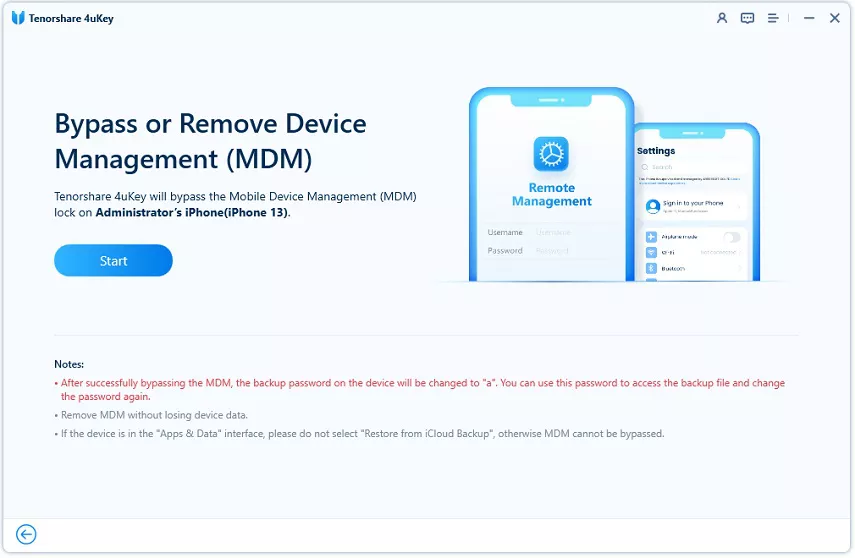
Methode 3 — Tenorshare 4uKey (kein Passwort, Daten bleiben erhalten) ⇢ Empfohlen
Installieren Sie 4uKey, verbinden Sie Ihr Gerät, wählen Sie MDM umgehen/entfernen und folgen Sie den Anweisungen auf dem Bildschirm.


3. Methodenvergleich & beste Einsatzszenarien
Die folgende Tabelle zeigt die wichtigsten Unterschiede:

- Wenn Sie ein gebrauchtes iPhone/iPad gekauft haben, keine Admin-Zugangsdaten besitzen oder Datenverlust vermeiden möchten, ist Tenorshare 4uKey die unkomplizierteste Option.
- Die integrierte Entfernung ist am schnellsten – vorausgesetzt, Sie kennen das MDM-Passwort.
- Das Zurücksetzen auf Werkseinstellungen ist effektiv, löscht jedoch alle Daten. Erstellen Sie daher vorab ein Backup, falls Sie diese Methode wählen.
