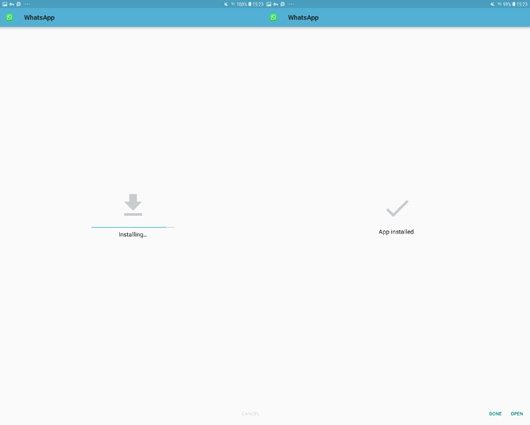
So wird WhatsApp neu installiert und die ursprünglichen Daten auf dem Telefon wiederhergestellt.
WhatsApp wird während des Prozesses zur Wiederherstellung von WhatsApp-Daten neu installiert. Wenn der Scan fehlschlägt, können Sie WhatsApp möglicherweise nicht finden oder nur eine ältere Version vorfinden.
Was ist in diesem Fall zu tun? Gehen die ursprünglichen WhatsApp-Daten verloren?
Nein, gehen sie nicht. Trotz der Neuinstallation bleiben Ihre WhatsApp-Daten während des Scanvorgangs erhalten. Wenn Sie WhatsApp nach Abschluss des Scans nicht finden können oder der Scan fehlschlägt, können Sie die Daten nach der manuellen Neuinstallation von WhatsApp weiterhin einsehen.
Wie installiere ich WhatsApp neu und stelle die ursprünglichen Daten wieder her?
-
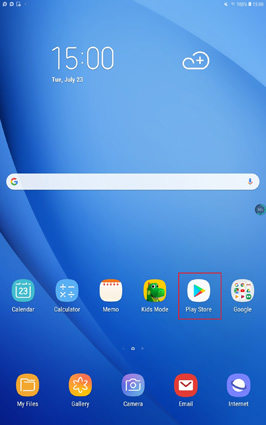
Öffnen Sie den App Store auf Ihrem Telefon, zum Beispiel den „Play Store“.
-
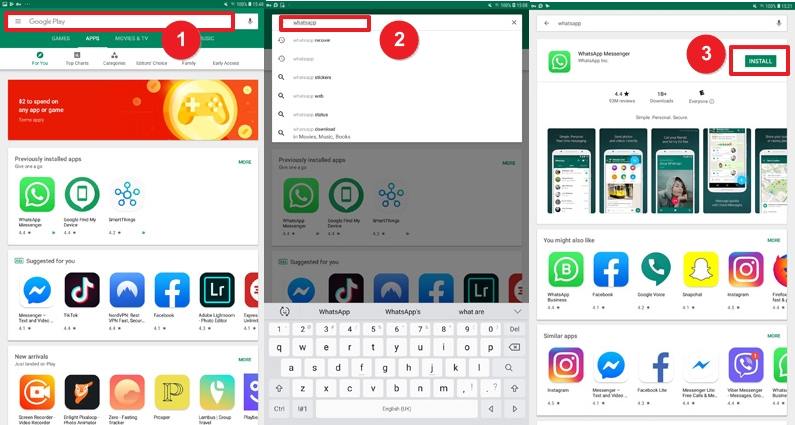
Suchen Sie nach WhatsApp, laden Sie es herunter und installieren Sie es.
-
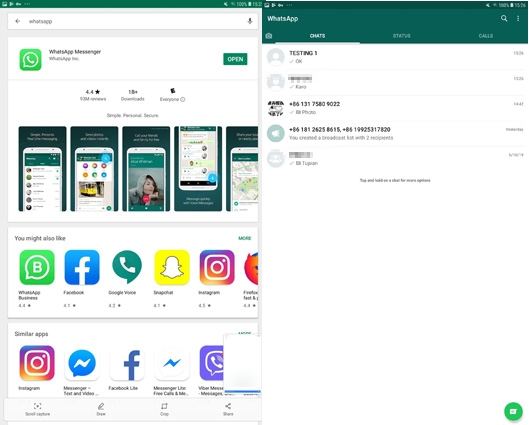
Klicken Sie auf „Öffnen“, um die ursprünglichen WhatsApp-Daten anzuzeigen. Falls erforderlich, melden Sie sich bei Ihrem Konto an und verifizieren Sie Ihre Telefonnummer.


Was tun, wenn ich WhatsApp im Play Store nicht finden kann?
-
Falls Sie WhatsApp im Play Store nicht finden können, laden Sie es bitte von www.whatsapp.com/android/ herunter.
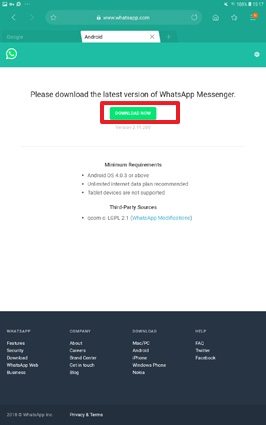
-
Nachdem der Download abgeschlossen ist, tippen Sie auf „Download“, um die APK-Datei anzuzeigen. Installieren Sie diese anschließend.
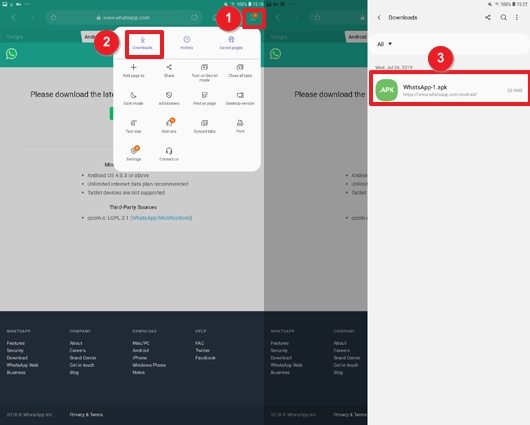
-
Bei der Installation von Apps über den Browser benötigen einige Geräte möglicherweise Ihre Berechtigung in den Einstellungen. Befolgen Sie die Anweisungen auf dem Bildschirm, um die Installation unbekannter Apps auf Ihrem Telefon zu erlauben. Unten finden Sie ein Beispiel für Samsung-Geräte.
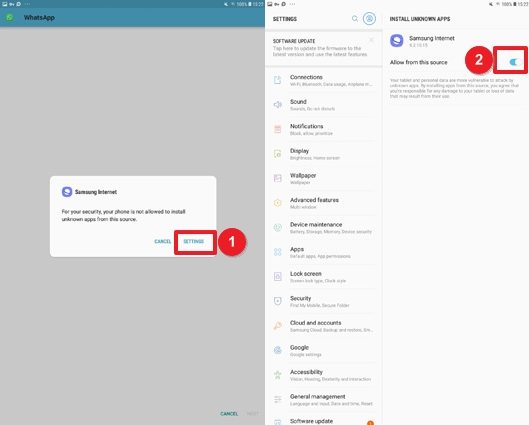
-
Wechseln Sie zurück zum Browser und tippen Sie auf die heruntergeladene APK-Datei, um sie zu installieren.