So geben Sie Speicherplatz auf Windows/Mac frei, um Firmware 4uKey herunterzuladen
Beim Verwenden von 4uKey zum Entfernen des Bildschirm-Passcodes oder der Apple-ID müssen Sie das Firmware-Paket herunterladen, das viel Speicherplatz auf Ihrem Computer beansprucht. Wenn nicht genügend Speicherplatz vorhanden ist, können Sie mehr Festplattenspeicher freigeben, damit Sie dieses Tool weiterhin verwenden können.
Hier listen wir verschiedene Möglichkeiten auf, um Speicherplatz sowohl auf Windows-PCs als auch auf Macs freizugeben. Sie können sie je nach Bedarf unten nachlesen.
Teil 1: Wie man Festplattenspeicher auf einem Windows-PC freigibt
Weg 1: Papierkorb leeren
Rechtsklicken Sie auf den Papierkorb auf Ihrem Desktop. Klicken Sie auf Papierkorb leeren und bestätigen Sie den Vorgang.

Weg 2: Datenträgerbereinigung
Öffnen Sie "Dieser PC" auf Ihrem Desktop. Klicken Sie mit der rechten Maustaste auf das Laufwerk, das Sie bereinigen möchten, unter "Geräte und Laufwerke". Wählen Sie "Eigenschaften" und klicken Sie dann auf "Datenträgerbereinigung".

Wählen Sie die Dateien aus, die Sie löschen möchten, und klicken Sie auf "OK".

Weg 3: Dateien entfernen, die Sie nicht benötigen
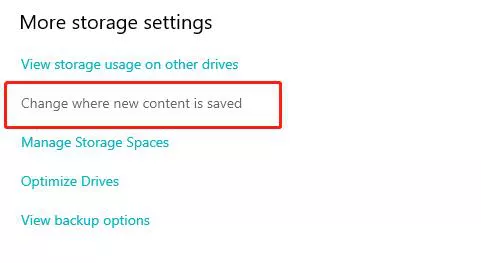
Öffnen Sie die Einstellungen auf Ihrem Computer. Gehen Sie zu System > Speicher. Sie sehen zunächst, wie der Festplattenspeicher verwendet wird. Das Standardlaufwerk ist Laufwerk C. Für andere Laufwerke klicken Sie unten auf "Speichernutzung auf anderen Laufwerken anzeigen".
Wählen Sie Laufwerk C als Beispiel aus. Wählen Sie der Reihe nach Temporäre Dateien, Apps & Funktionen und Andere aus und löschen Sie nicht verwendete Dateien oder Inhalte, um mehr Speicherplatz freizugeben.

Wenn Sie den Speicher nicht jedes Mal manuell freigeben möchten, können Sie "Speicheroptimierung" aktivieren, um temporäre Dateien automatisch zu entfernen. Schalten Sie "Speicheroptimierung" ein und konfigurieren Sie den Bereinigungstermin. Der Computer wird die Dateien automatisch nach dem Zeitplan bereinigen.

Wenn der Speicher von Laufwerk C fast voll ist, können Sie den Standardspeicherort für Downloads ändern, um den Standardfestplattenspeicher zu sparen, indem Sie "Ändern, wo neue Inhalte gespeichert werden" auswählen.
Weg 4: Den Speicherplatz für den Systemschutz anpassen
Gehen Sie in den Einstellungen auf "Erweiterte Systemeinstellungen anzeigen". Klicken Sie darauf und öffnen Sie das Fenster.

Klicken Sie auf "Systemschutz" in der oberen Menüleiste. Wählen Sie das verfügbare Laufwerk aus und klicken Sie auf "Konfigurieren". Verwenden Sie den Schieberegler, um die maximale Nutzung anzupassen.


Teil 2: Wie man Speicher auf einem Mac freigibt
Weg 1: Papierkorb leeren
Klicken Sie im Finder auf "Papierkorb" und klicken Sie mit der rechten Maustaste auf "Papierkorb entleeren".
Weg 2: Über "Über diesen Mac" gehen
Gehen Sie zum Apple-Menü > "Über diesen Mac" > "Speicher". Sie können die Speicherbelegung auf Ihrem Mac sehen.
Weg 3: Papierkorb leeren
Das Verschieben von Dateien in den Papierkorb befreit den Speicherplatz nicht, da sie weiterhin Festplattenspeicher beanspruchen, bis der Papierkorb geleert wird. Öffnen Sie den Papierkorb und klicken Sie auf die Schaltfläche "Leeren" oben rechts. Klicken Sie auf "Papierkorb leeren", um den Vorgang zu bestätigen.

Weg 4: Empfehlungen zur Speicheroptimierung
Klicken Sie auf das Apple-Menü und gehen Sie zu "Über diesen Mac". Wählen Sie "Speicher" und klicken Sie dann auf "Verwalten".

Hier haben Sie drei empfohlene Optionen, um mehr Speicherplatz freizugeben. Das Speichern von Dateien oder Fotos in iCloud spart lokalen Speicherplatz auf Ihrem Mac. "Speicher optimieren" kann automatisch ungenutzte Videos oder Dateien entfernen. Sie können auch die Option "Papierkorb automatisch leeren" aktivieren, anstatt ihn manuell zu leeren, wie oben gezeigt.

Weg 5: Mac neu starten oder System aktualisieren
Ein Neustart des Computers oder ein Update des Systems hilft auch, den Speicher auf einem Mac zu bereinigen. Ein Neustart des Macs kann das System auffrischen und einige Anwendungs-Caches löschen, um Festplattenspeicher freizugeben. Sie können auch macOS aktualisieren, um die Leistung zu optimieren. Möglicherweise haben Sie das macOS-Firmware-Update heruntergeladen, aber noch nicht installiert. Installieren Sie das neueste Update, um den Speicher zu bereinigen.
Nun müssen Sie genug Speicherplatz freigeben, um das Firmware-Paket herunterzuladen. Versuchen Sie es erneut herunterzuladen und schließen Sie den Entfernungsprozess mit Tenorshare 4uKey ab.
