Wie kann man ein Downgraden von iOS 15 Beta auf iOS 14 ohne Datenverlust unter Windows durchführen
- Bevor Sie iOS mit ReiBoot downgraden, müssen Sie die Gerätedaten mit iTunes sichern.
- Um ein erfolgreiches Downgrade sicherzustellen, deaktivieren Sie "Mein iPhone suchen" auf Ihrem Gerät mit den folgenden Anweisungen.
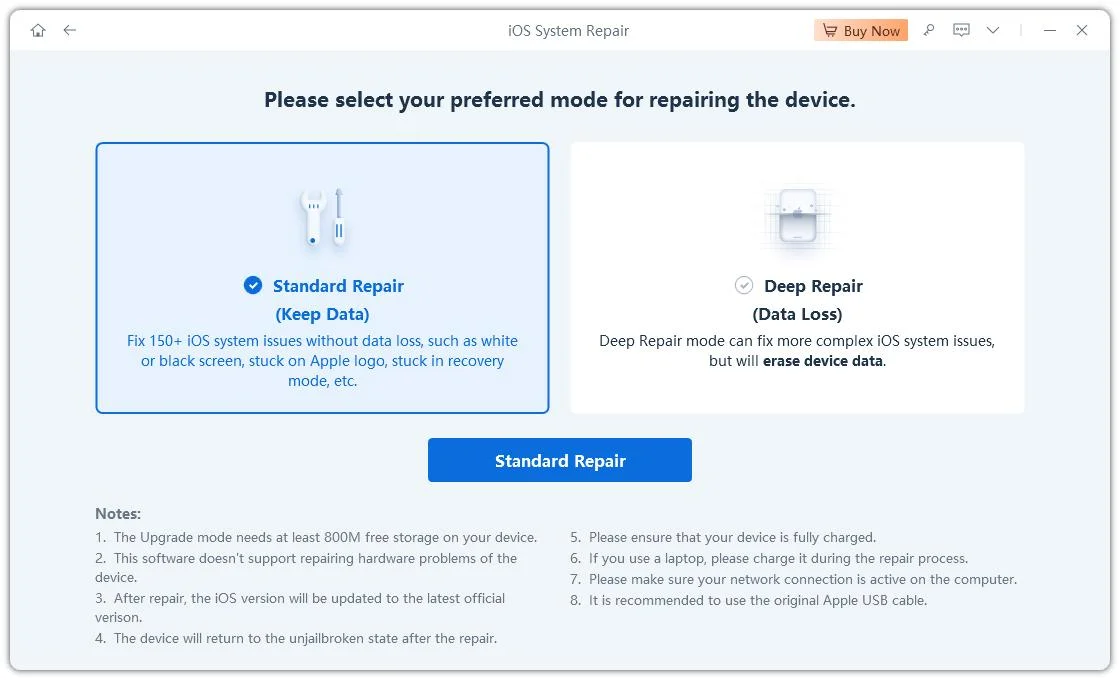
- Nach Abschluss der oben genannten Schritte kehren Sie zu ReiBoot zurück, um Ihr iOS zu reparieren.
Nach Abschluss der Reparatur wird Ihr Gerät auf die neueste offizielle iOS 14-Version downgraden. Nun müssen Sie das Verzeichnis finden, in dem Ihr Gerät zuvor gesichert wurde. Gehen Sie dazu wie folgt vor:
Für die Installation von iTunes aus dem Microsoft Store:
Sie können das vorherige entsprechende Sicherungsverzeichnis unter Ihrem Kontonamen finden: C:\Users\Administrator\Apple\MobileSync\Backup.
 Hinweis:
Administrator repräsentiert den Windows-Administratornamen, den Sie selbst festgelegt haben.
Für die Installation von iTunes nicht aus dem Microsoft Store:
Sie können dieses Verzeichnis finden: %Appdata%\Apple Computer\MobileSync\Backup, um das vorherige entsprechende Backup zu finden.
- Nachdem Sie das Sicherungsverzeichnis gefunden haben, suchen Sie die Datei „info.plist“.
- Öffnen Sie die Datei „info.plist“ in Notepad, verwenden Sie „Ctrl + F“, um nach „Product Version“ zu suchen.
- Ändern Sie die Versionsnummer von 15.0 auf 14.0, speichern Sie die Datei und schließen Sie Notepad.
- Öffnen Sie dann iTunes erneut, das Programm erkennt automatisch die Datei, die Sie gerade gesichert haben, klicken Sie auf „Weiter“, um das Backup wiederherzustellen.
- Nach einigen Minuten wird iTunes bestätigen, dass Ihre Daten erfolgreich wiederhergestellt wurden.
- Nachdem alle Schritte abgeschlossen sind, wird Ihr Gerät erfolgreich auf iOS 14 ohne Datenverlust downgraden.


Hinweis:
Der Vorgang wird Ihre Gerätedaten nicht löschen.