iOS 15 Downgraden Anleitung unter Mac
Bevor Sie iOS downgraden, müssen Sie die Gerätedaten auf dem Mac/iTunes sichern.
Für macOS 10.15 und höher: Bitte verbinden Sie Ihr iPhone mit dem Mac und gehen Sie zu Finder > Standort > Ihr Gerät > Jetzt sichern.

Für macOS unter 10.15: Bitte verwenden Sie iTunes, um Ihre Gerätedaten zu sichern.

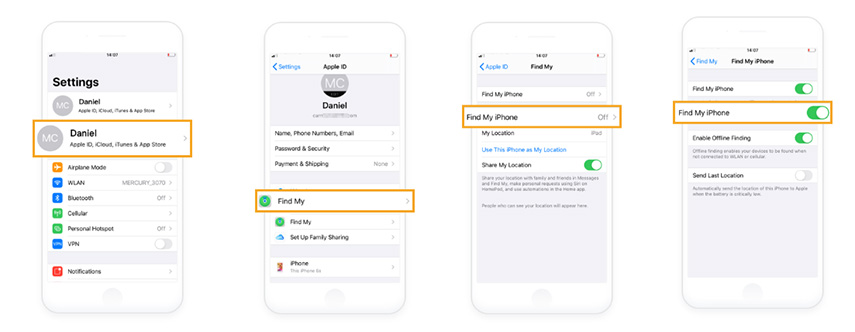
- Um ein erfolgreiches Downgrade durchzuführen, sollten Sie „Mein iPhone suchen“ auf Ihrem Gerät gemäß der untenstehenden Anleitung ausschalten.
- Wenn alle oben genannten Operationen abgeschlossen sind, kehren Sie zu ReiBoot zurück, um iOS 15 auf die neueste offizielle Version von iOS 14 herunterzustufen.
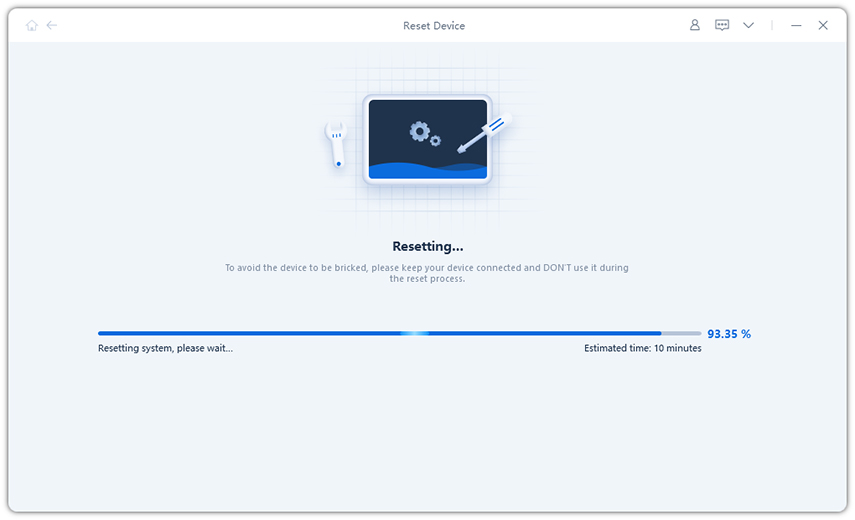
Wenn die Reparatur abgeschlossen ist, müssen Sie zuerst Ihre vorherige Sicherungsdatei finden und dann die Konfigurationsinformationen der Datei „info.plist“ im Sicherungsverzeichnis ändern.
 Hinweis:
Der Vorgang wird Ihre Gerätedaten löschen.
Für macOS 10.15 und höher: Verbinden Sie Ihr Gerät mit dem Mac, gehen Sie zu Finder > Standort > Ihr Gerät > Backups verwalten, um die vorherige Sicherungsdatei zu finden, und klicken Sie mit der rechten Maustaste auf „Im Finder anzeigen“, um die Datei „info.plist“ im Sicherungsverzeichnis zu finden.
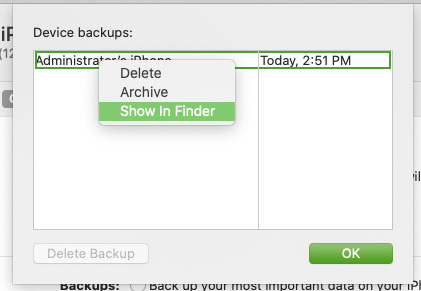

Für macOS unter 10.15: Finden Sie Ihre vorherige Sicherungsdatei unter diesem Pfad: ~/Library/Application Support/MobileSync/Backup/.

- Öffnen Sie „info.plist“ in TextEdit, um nach „Product Version“ zu suchen, und ändern Sie die Versionsnummer von 15.0 auf 14.0. Speichern Sie die Datei und schließen Sie sie.

Stellen Sie die vorherige Sicherungsdatei auf Ihrem Gerät wieder her.
Für macOS 10.15 und höher: Verbinden Sie Ihr Gerät mit dem Mac und gehen Sie zu Finder > Standort > Ihr Gerät > Backup wiederherstellen.
Für macOS unter 10.15: Öffnen Sie iTunes > Zusammenfassung > Backup wiederherstellen.
- Wenn die obigen Schritte abgeschlossen sind, wurde Ihr Gerät erfolgreich auf die neueste offizielle Version von iOS 14 ohne Datenverlust heruntergestuft.


