So löschen Sie Speicherplatz auf Windows 10/11 oder Mac
Suchen Sie nach Möglichkeiten, die Festplatte jetzt zu bereinigen? Einige unserer Benutzer haben möglicherweise das Problem der Festplattenbereinigung nach der Verwendung von Tenorshare-Produkten, insbesondere ReiBoot. Benutzer benötigen genügend Speicherplatz, um das Firmware-Paket herunterzuladen. Wenn ihr Speicherplatz nicht ausreicht, können sie das Produkt nicht normal verwenden.

Es gibt auch einige Benutzer, die feststellen, dass sie nicht genügend Speicherplatz haben, nachdem sie das Firmware-Paket heruntergeladen und das Produkt verwendet haben. Wenn Sie ebenfalls diese Probleme haben, lesen Sie bitte weiter in dieser Anleitung. Wir erklären jede Methode im Detail und geben schrittweise Anweisungen zur Bereinigung des Festplattenspeichers auf Windows 10/11 oder Mac.
Natürlich wird es auch sehr hilfreich für diejenigen sein, die wenig Festplattenspeicher haben oder ihren Computer in bestem Zustand halten möchten. Also, lassen Sie uns jetzt beginnen!
Teil 1: Warum müssen wir die Festplatte bereinigen?
Tatsächlich wird ein Laufwerk, das zu 90 % voll ist, nicht so gut funktionieren wie ein Laufwerk, das zu 85 % voll ist, auch wenn es nur einen 5%igen Unterschied gibt. Daher müssen Sie die Festplatte regelmäßig bereinigen. Indem Sie Festplattenspeicher freigeben, können Sie das System reibungsloser laufen lassen und verhindern, dass es überlastet oder verzögert wird, was die Systemleistung verbessert.
Verwenden Sie Ihren Computer so, dass nicht zu viel Festplattenspeicher belegt wird, damit genug Platz bleibt, um Ihre temporären Dateien zu speichern. Viele Benutzer wissen nicht, dass Webbrowser Daten von den Webseiten speichern, die Sie häufig besuchen. Mit der Zeit sammeln sich Daten von Webseiten, die Sie seit Monaten nicht mehr besucht haben. Daher ist es auch wichtig, die temporären Dateien in Ihrem Browser zu löschen, um Platz für die Webseiten zu schaffen, die Sie besuchen.
Teil 2: Wie man Festplattenspeicher auf Windows 10/11 bereinigt
Hier sind alle besten Methoden zur Festplattenbereinigung für Windows 10/11.
Methode 1: Papierkorb leeren
Schritt 1: Klicken Sie mit der rechten Maustaste auf den Papierkorb auf Ihrem Desktop und wählen Sie „Papierkorb leeren“.

Schritt 2: Es wird ein Fenster angezeigt. Wählen Sie „Ja“, um den Vorgang abzuschließen.
Methode 2: Verwenden der Datenträgerbereinigung
Die folgenden Schritte erklären, wie Sie das Laufwerk C bereinigen. Dies ist jedoch auf jedes Laufwerk anwendbar.
Schritt 1: Gehen Sie zu „Dieser PC“. Klicken Sie mit der rechten Maustaste auf das Laufwerk und wählen Sie „Eigenschaften“. Klicken Sie im Fenster der Laufwerkseigenschaften auf „Allgemein“ und dann auf „Datenträgerbereinigung“.

Schritt 2: Wählen Sie die Dateien aus, die Sie löschen möchten. Klicken Sie auf „Ja“, um den Vorgang abzuschließen. Jetzt wissen Sie, wie Sie das Laufwerk C bereinigen können. Sie können diese Methode auch auf ein anderes Laufwerk anwenden, um den Festplattenspeicher zu bereinigen.

Methode 3: Cache von sozialen Anwendungen leeren
Heutzutage verwenden viele Menschen soziale Anwendungen, um Fotos, Videos und andere Dateien zu teilen und zu übertragen. Dies erhöht zweifellos den Cache dieser Software. Normalerweise ändern die Leute den Standardspeicherort für Dateien sozialer Anwendungen nicht. Je länger Sie es verwenden, desto mehr redundante Dateien sammeln sich an, und desto mehr belegen sie Ihren Festplattenspeicher. Sie können den Cache sozialer Anwendungen in den Einstellungen der App löschen und einige Anwendungen deinstallieren, die Sie längere Zeit nicht verwendet haben.
Methode 4: Speicherplatz durch das Entfernen temporärer Dateien freigeben
Schritt 1: Öffnen Sie die Einstellungen, wählen Sie „System“ und dann „Speicher“.
Schritt 2: Jetzt können Sie die Speichernutzung Ihres PCs sehen. Sie können unnötige Dateien in „Temporäre Dateien“ und „Anwendungen und Spiele“ löschen, um Speicherplatz freizugeben.

Schritt 3: Wenn Ihnen das manuelle Durchführen zu mühsam erscheint, können Sie „Speicheroptimierung“ aktivieren und die Zeit im Abschnitt „Erweiterte Einstellungen ändern“ anpassen. Dann wird der Computer die Dateien innerhalb der festgelegten Zeit automatisch bereinigen.

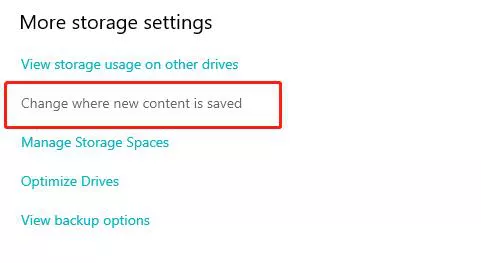
Schritt 4: Alternativ können Sie den Standardspeicherort für Dateien ändern, indem Sie „Ändern, wo neue Inhalte gespeichert werden“ auswählen.
Methode 5: Systemwiederherstellung deaktivieren
Systemwiederherstellung ist standardmäßig aktiviert, aber es speichert mehrere Snapshot-Dateien auf Ihrem Computer. Wenn Sie nicht regelmäßig Wiederherstellungspunkte erstellen, sollten Sie diese Funktion deaktivieren, um unnötigen Speicherplatz zu sparen. Wenn Sie ein Upgrade durchführen, können Sie die Funktion für den Rollback bei Bedarf wieder aktivieren.
Teil 3: So bereinigen Sie den Speicherplatz auf dem Mac
Nachdem wir die Anleitung „Festplattenbereinigung unter Windows 10“ abgeschlossen haben, erklären wir nun, wie Sie den Speicherplatz auf dem Mac bereinigen. Hier sind die 5 besten Methoden, um den Speicher auf dem Mac freizugeben.
Methode 1: Beenden und Neustarten von Anwendungen
Anwendungen wie Safari, Chrome und viele andere erstellen große temporäre Cache-Dateien, wenn sie ausgeführt werden. Wenn Sie diese Anwendungen schon lange nicht mehr beendet haben, wachsen diese Cache-Dateien weiter, und sie werden normalerweise nicht gelöscht, bis die Anwendung geschlossen wird.
Natürlich können Sie die Cache-Dateien manuell löschen, aber es ist viel einfacher, die Anwendung neu zu starten. Diese Methode ist besonders effektiv für Browser-Anwendungen.
Methode 2: Bereinigen Sie Ihren Downloads-Ordner
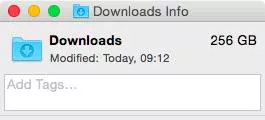
Im Allgemeinen sollten Sie die .dmg-Datei nach der Installation der Anwendung löschen und die Original-ZIP-Datei nach dem Entpacken der Datei entfernen. Außerdem sollten Sie regelmäßig wichtige, aber nicht häufig verwendete Dateien archivieren.
Methode 3: Mac neu starten / System aktualisieren
Den Mac neu zu starten und das System zu aktualisieren sind entscheidend, um den Speicher auf dem Mac freizugeben. Ein Neustart des Macs kann eine beträchtliche Menge an freiem Speicherplatz freigeben. Er kann den System-Cache auffrischen, einige Anwendungs-Cache-Dateien löschen, System-Updates installieren und möglicherweise noch wichtiger diese beiden Dateien löschen: die virtuelle Speicher-Swapdatei und die Sleepimage-Datei. Wenn Sie Ihren Mac selten neu starten, können diese beiden Dateien sehr groß werden. Diese beiden Dateien werden beim Neustart Ihres Macs gelöscht. Daher ist es eine gute Idee, Ihren Mac nach einer gewissen Zeit, auch wenn es nur einmal im Monat ist, neu zu starten.
Es ist auch eine gute Idee, macOS-Updates zu installieren. Wenn Sie diese jedoch heruntergeladen, aber nicht installiert haben, bleiben sie nur auf Ihrem Mac und nehmen Speicherplatz ein. Diese Systemupdates können von wenigen hundert MB bis zu mehreren GB reichen, daher kann das regelmäßige Neustarten Ihres Macs und das Aktualisieren des Systems den Speicherplatz freigeben.
Methode 4: Papierkorb leeren

Manchmal läuft der Speicherplatz auf Ihrer Mac-Festplatte einfach nur voll, weil eine Menge Zeug in den Papierkorb verschoben wurde, aber in Wirklichkeit befindet sich all dieses Zeug noch auf Ihrer Festplatte. Wenn Sie den Papierkorb selten leeren, klicken Sie mit der rechten Maustaste auf das Papierkorb-Symbol und wählen Sie „Papierkorb entleeren“.
Methode 5: Verwenden Sie die Festplattenbereinigung
Schritt 1: Klicken Sie auf das Apple-Symbol in der oberen linken Ecke und wählen Sie „Über diesen Mac“.
Schritt 2: Wählen Sie „Speicher“ und klicken Sie dann auf „Verwalten“.

Schritt 3: Klicken Sie unter „Speicher optimieren“ auf „Optimieren“, um große Dateien zu löschen, die Sie nie benötigen. Die anderen drei Empfehlungen sind ebenfalls gute Methoden, um Speicher auf dem Mac freizugeben. Sie können entscheiden, ob Sie „Papierkorb automatisch leeren“ aktivieren möchten, falls Sie es satt haben, ihn manuell zu leeren. Das Speichern einiger Daten in iCloud stellt sicher, dass Ihre Daten sicher gesichert werden. Das Reduzieren von Unordnung, die keine Rolle spielt, kann ebenfalls Speicherplatz freigeben.

Bonus-Tipp: So entfernen Sie Duplikate in 3 Klicks, um Speicherplatz freizugeben
Statt jede ungenutzte Datei oder jeden Ordner einzeln zu löschen, haben wir eine bequemere Möglichkeit, Speicherplatz freizugeben: Entfernen Sie Duplikatdateien von Ihrer Festplatte in 3 Klicks. Aufgrund von Hunderten von Duplikaten wird Ihr Speicherplatz schnell voll, und 4DDiG Duplicate File Deleter hilft Ihnen, unnötige Duplikate zu finden und zu entfernen, um Speicherplatz in 3 einfachen Schritten freizugeben.
Hauptfunktionen von: 4DDiG Duplicate File Deleter:
- Finden Sie Duplikatdateien schnell und mit 100% Genauigkeit.
- Unterstützt das schnelle und einfache Entfernen von Duplikatdateien von Windows, Mac, USB, SD-Karten und externen Festplatten.
- Organisieren Sie Fotos, Videos, Audios, Dokumente und andere Dateien, um die Dateisuche zu vereinfachen.
- Erhöhen Sie die PC-Startleistung, indem Sie Speicherplatz freigeben.
- Unterstützt das kostenlose Entfernen von 15 Duplikaten.
Folgen Sie den untenstehenden Schritten, um Duplikate zu entfernen und Speicherplatz freizugeben:


-
Laden Sie 4DDiG Duplicate File Deleter auf Ihrem PC oder Mac herunter und starten Sie es auf Ihrem Computer. Klicken Sie auf „Ort auswählen“, um mit dem Scannen nach Duplikaten zu beginnen.

-
Warten Sie, bis der Scanvorgang abgeschlossen ist. Sie sehen nun alle Duplikate aufgelistet. Hier können Sie jedes Duplikat, einschließlich Fotos, Videos, Dokumente usw., in der Vorschau ansehen.

-
Nachdem Sie eine Vorschau der Duplikate angesehen haben, wählen Sie die Dateien aus, die Sie entfernen möchten, und klicken Sie auf die Schaltfläche „Entfernen“, um den Vorgang zum Löschen der Duplikate abzuschließen.

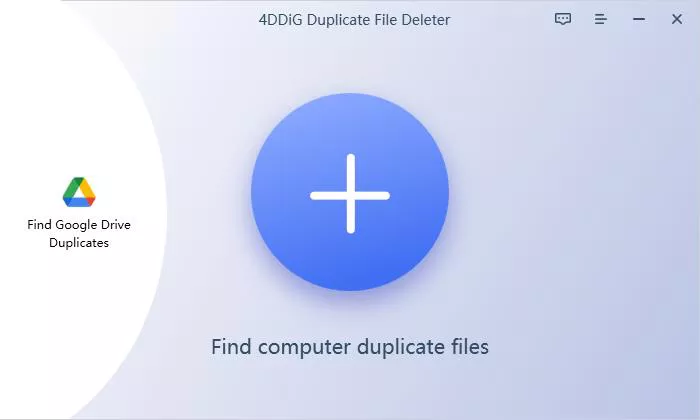


In 3 Klicks haben Sie alle Duplikate erfolgreich entfernt, um Speicherplatz freizugeben.
Fazit
Beim Herunterladen von Anwendungen sollten Sie diese auf einer anderen Festplatte ablegen, um Ihre Festplatte nicht zu überlasten. Außerdem sollten Sie keine wichtigen Dateien auf Ihrem Desktop ablegen, da diese wahrscheinlich verloren gehen, wenn das System ausfällt. Wenn die oben genannten Methoden zur Bereinigung des Speicherplatzes auf Windows 10/11 und Mac nicht funktionieren, können Sie 4DDiG Duplicate File Deleter verwenden, um Ihr Problem mit einem Klick zu lösen.
